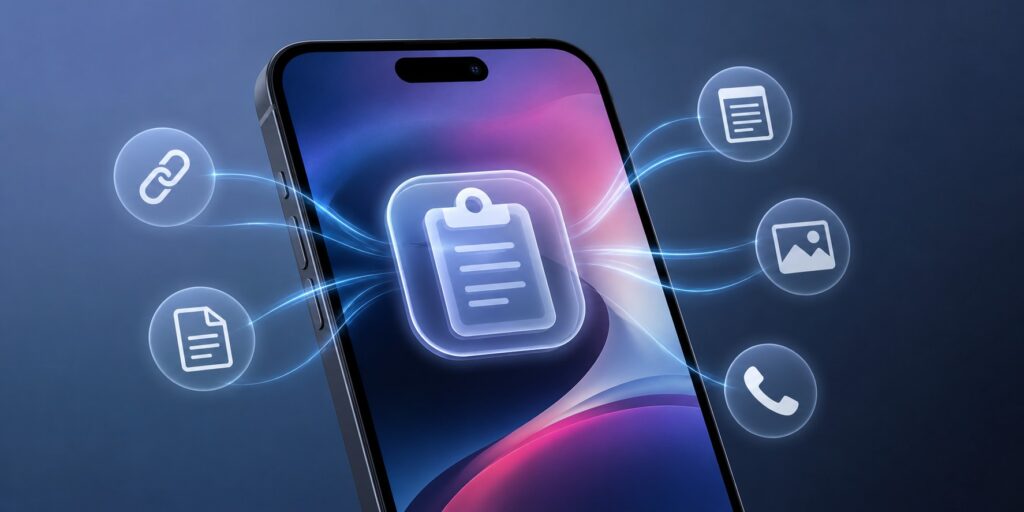
iOS 18 est arrivé avec l’iPhone 16, et avec lui quelques changements discrets mais bien utiles pour le copier-coller. Si vous n’avez pas encore exploré cette fonctionnalité en profondeur sur votre téléphone, vous passez à côté de quelque chose.
C’est quoi le presse-papier sur l’iPhone 16 ?
Le presse-papier de l’iPhone 16, c’est la mémoire temporaire du téléphone dédiée aux copies. Chaque fois que vous appuyez sur « Copier » dans une application, l’élément copié est stocké là, en attendant que vous le colliez ailleurs.
Texte, lien, numéro, image : tout passe par cet espace invisible. Le presse-papier de l’iPhone 16 sous iOS 18 fonctionne de façon native, sans aucune installation nécessaire.
iOS 18 a-t-il amélioré le presse-papier de l’iPhone 16 par rapport aux versions précédentes ?
iOS 18 a apporté plusieurs améliorations qui touchent directement le copier-coller sur l’iPhone 16. Rien de révolutionnaire, mais des ajustements qui fluidifient l’expérience au quotidien.
Voici ce que iOS 18 a changé autour du presse-papier et du copier-coller sur l’iPhone 16 :
- La mise en forme collée depuis certaines applications est mieux gérée par le système
- L’alerte de permission quand une application lit le presse-papier est plus claire et explicite
- Le glisser-déposer entre applications a été amélioré sous iOS 18
- Les raccourcis clavier pour copier et coller sur les claviers physiques Bluetooth sont plus fiables
- L’intégration avec l’application Raccourcis pour automatiser le presse-papier est plus fluide
Comment utiliser le presse-papier sur l’iPhone 16 au quotidien ?
Le presse-papier de l’iPhone 16 s’utilise de façon instinctive. Appuyez longuement sur un texte, sélectionnez-le, puis choisissez « Copier ». Ensuite, rendez-vous dans l’application où vous souhaitez coller, appuyez longuement dans le champ de saisie et choisissez « Coller ». Le presse-papier travaille dans l’ombre, sans que vous ayez besoin d’interagir avec lui directement.
L’iPhone 16 conserve-t-il tous les éléments copiés dans un historique ?
Non, et c’est une différence importante à connaître. L’iPhone 16 sous iOS 18 ne propose toujours pas d’historique natif du presse-papier. Contrairement à un Samsung Galaxy, où l’historique des copies est accessible directement depuis le clavier, l’iPhone 16 ne stocke qu’un seul élément à la fois. Si vous copiez quelque chose de nouveau, l’ancien est perdu. Pour avoir un historique, il faut passer par l’application Raccourcis ou une application tierce téléchargée sur l’App Store. Consultez aussi : comment savoir si mon iPhone est espionné par mon mari ?
Le presse-papier de l’iPhone 16 peut-il être partagé avec un Mac ou un iPad ?
Oui, c’est l’une des fonctionnalités les plus pratiques de l’iPhone 16. Apple a mis en place une technologie appelée Presse-papier universel, qui permet de copier sur un appareil et de coller sur un autre automatiquement.
Le fonctionnement du Presse-papier universel Apple
Le Presse-papier universel, c’est une synchronisation automatique entre les appareils Apple connectés au même compte. Vous copiez un texte sur l’iPhone 16, et quelques secondes plus tard vous pouvez le coller directement sur votre Mac ou votre iPad Pro, sans câble ni application supplémentaire. Cela fonctionne aussi dans l’autre sens.
Activer Handoff et AirDrop pour que ça marche
Pour que le Presse-papier universel fonctionne entre l’iPhone 16 et les autres appareils Apple, trois conditions doivent être réunies. Le Wi-Fi et le Bluetooth doivent être activés sur tous les appareils concernés. Les appareils doivent être connectés au même compte iCloud. Et la fonctionnalité Handoff doit être activée dans les Réglages (Réglages, puis Général, puis AirPlay et Handoff).
| Appareil Apple | Compatible Presse-papier universel | Conditions requises |
| Mac (macOS Sequoia) | Oui | Wi-Fi, Bluetooth, même compte iCloud |
| iPad (iPadOS 18) | Oui | Wi-Fi, Bluetooth, Handoff activé |
| Apple Watch | Non | Aucune |
| Apple TV | Non | Aucune |
| iPhone 16 vers iPhone 15 | Oui | Même réseau Wi-Fi |
Certaines applications bloquent-elles le presse-papier sur iPhone 16 ?
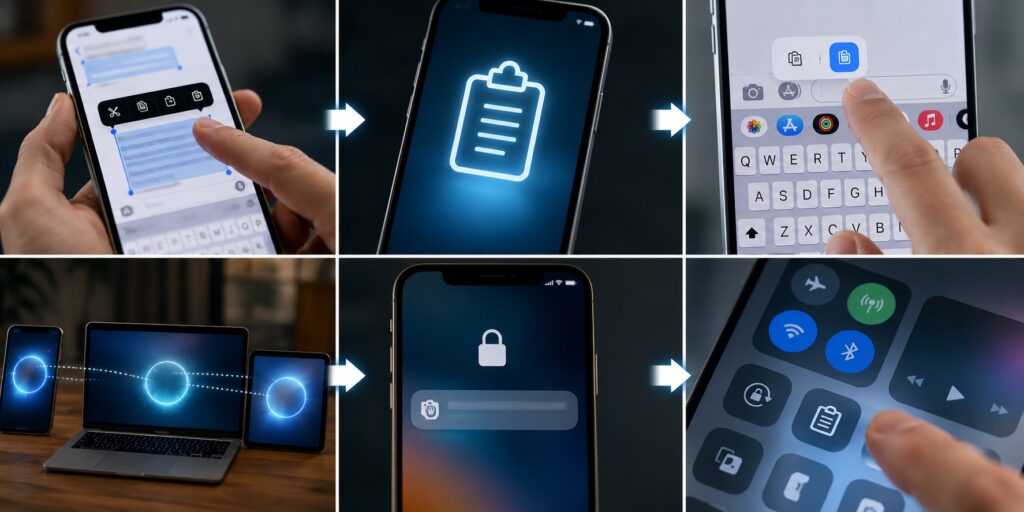
Oui, et c’est parfois frustrant. Certaines applications désactivent volontairement la fonction « Coller » pour des raisons de sécurité ou de protection du contenu. Voici les types d’applications qui bloquent ou limitent le copier-coller sur l’iPhone 16 :
- Les applications bancaires comme Crédit Agricole, BNP Paribas ou Boursorama bloquent souvent le collage de mots de passe
- Les lecteurs vidéo comme Netflix empêchent de copier les sous-titres ou les descriptions
- Certains lecteurs de PDF verrouillés ne permettent pas de sélectionner ou copier du texte
- Des applications d’entreprise peuvent désactiver le copier-coller pour des raisons de confidentialité interne
- Certains jeux mobiles bloquent toute interaction avec le presse-papier
L’application Raccourcis peut-elle automatiser le presse-papier sur iPhone 16 ?
Oui, et c’est une fonctionnalité vraiment puissante sur l’iPhone 16 sous iOS 18. L’application Raccourcis (installée par défaut) permet de créer des automatisations liées au presse-papier. Par exemple, vous pouvez programmer une action qui sauvegarde automatiquement chaque texte copié dans une note Apple Notes. Ou créer un raccourci sur l’écran d’accueil pour effacer le presse-papier d’un seul geste, sans manipulation.
Le presse-papier de l’iPhone 16 représente-t-il un risque pour la vie privée ?
Oui, potentiellement. Le presse-papier de l’iPhone 16 peut contenir des informations sensibles, et certaines applications ont techniquement accès à ces données. Apple a renforcé les protections sous iOS 18, mais quelques bonnes pratiques restent indispensables au quotidien.
Voici les bonnes pratiques pour protéger ses données copiées sur l’iPhone 16 :
- Ne pas copier un mot de passe sans le coller immédiatement dans son gestionnaire dédié
- Effacer le presse-papier après avoir copié un numéro de carte bancaire ou un code confidentiel
- Surveiller les alertes iOS 18 qui signalent quand une application accède au presse-papier
- Utiliser un gestionnaire de mots de passe comme 1Password ou iCloud Trousseau plutôt que de copier les mots de passe manuellement
- Vérifier régulièrement les permissions des applications dans Réglages, puis Confidentialité
Voici d’ailleurs quoi faire si Face ID ne marche plus sur iPhone.