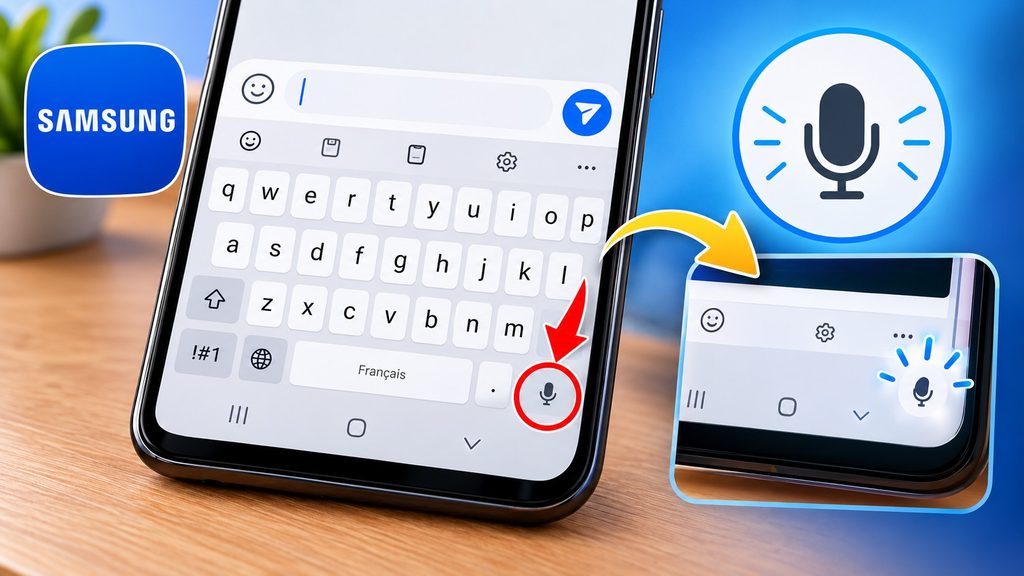
Le bouton du microphone a disparu du clavier Samsung du jour au lendemain. Dicter ses messages, c’est pratique et rapide, et voilà que l’icône s’est évaporée sans explication.
Ce problème touche énormément d’utilisateurs Galaxy, surtout après une mise à jour de One UI. Bonne nouvelle : il existe plusieurs façons très concrètes de le régler.
Pourquoi le micro a-t-il disparu du clavier Samsung ?
Ce bug est très largement lié aux mises à jour de One UI, notamment depuis One UI 6.1. Avec ces versions, le bouton de saisie vocale a quitté la barre d’outils du clavier pour passer en bas à gauche, à côté de la barre de navigation.
Il ne s’affiche que si une option précise est activée. Vous avez donc l’impression qu’il s’est volatilisé, alors que vous n’avez rien touché.
Le micro peut aussi manquer pour d’autres raisons : un moteur de saisie vocale désactivé ou une autorisation du microphone refusée.
Avant de modifier plusieurs réglages à la fois, procédez dans l’ordre. Commencez par l’option de la barre de navigation, qui règle la plupart des cas. Passez ensuite à la saisie vocale, puis aux mises à jour. Gardez la réinitialisation du clavier pour la fin, car elle efface vos réglages.
Cette méthode progressive permet de savoir quel réglage était en cause. Elle évite aussi de défaire sans le vouloir une configuration qui fonctionnait.
| Symptôme | Cause probable | Solution recommandée |
| Micro disparu après mise à jour | Bouton déplacé ou non affiché par One UI | Activer la touche clavier sur la barre de navigation |
| Micro introuvable dans la barre d’outils | Emplacement changé depuis One UI 6.1 | Chercher l’icône en bas à gauche du clavier |
| Micro absent dans toutes les applications | Saisie vocale désactivée | Activer la saisie vocale dans les paramètres du clavier |
| Micro visible mais inactif | Permission microphone refusée | Vérifier les autorisations de l’application |
La « touche clavier sur la barre de navigation » est-elle la solution principale ?
Oui. C’est la manipulation qui résout le problème dans la grande majorité des cas. Cette option permet d’afficher un bouton clavier/micro dans la barre de navigation, en bas de l’écran.
Comment activer cette option sur One UI 6 et 7
Voici le chemin à suivre :
- Ouvrez Paramètres.
- Allez dans Gestion globale.
- Touchez Liste des claviers et clavier par défaut.
- Activez « Touche clavier sur la barre de navigation ».
Une petite icône apparaît alors dans la barre du bas. Elle vous permet de basculer directement sur la saisie vocale.
Ce que change concrètement cette activation
Une fois l’option activée, l’icône du micro réapparaît en bas à gauche quand le clavier est ouvert. Un appui dessus lance immédiatement la dictée vocale.
Le clavier Samsung regroupe aussi d’autres outils dans sa barre d’outils, comme le presse-papier Samsung. Le micro, lui, garde désormais sa place près de la barre de navigation.
Faut-il aussi activer la saisie vocale dans les paramètres Samsung ?
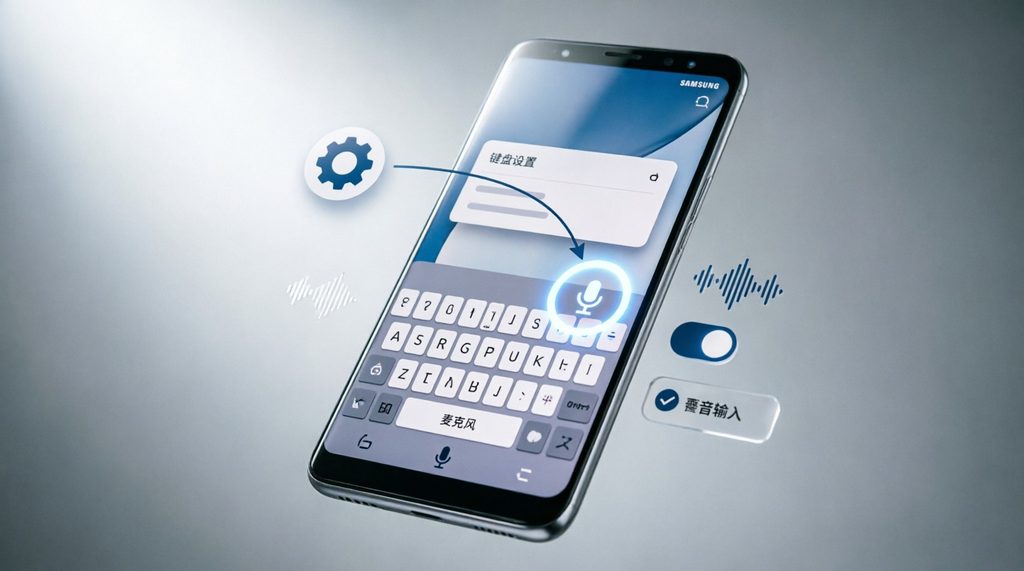
Oui, et c’est souvent la deuxième étape à ne pas oublier. Rendez-vous dans Paramètres > Gestion globale > Paramètres du clavier Samsung > Saisie vocale.
Vous pouvez y choisir entre la saisie vocale Samsung et la saisie vocale Google. Assurez-vous qu’au moins un des deux moteurs est bien activé.
Ces deux réglages fonctionnent ensemble. Si l’un des deux est désactivé, la dictée ne fonctionnera pas, même avec le bouton visible.
Comment vérifier l’autorisation du microphone pour le clavier ?
Un micro visible mais silencieux vient souvent d’une permission refusée. Elle se contrôle en quelques secondes.
Ouvrez Paramètres > Applications > Clavier Samsung > Autorisations. Touchez ensuite Microphone et choisissez une option qui autorise l’accès, par exemple Autoriser uniquement lors de l’utilisation de l’application.
Si le micro reste muet, testez un enregistrement dans une autre application. Cela permet de savoir si le problème vient du clavier ou du téléphone lui-même.
Mettre à jour le clavier Samsung peut-il faire revenir le micro ?
Oui, parfois. Le clavier Samsung est une application qui se met à jour indépendamment du système, via le Galaxy Store. Si une version récente corrige un défaut d’affichage, une simple mise à jour peut suffire.
Pour vérifier :
- Ouvrez le Galaxy Store.
- Allez dans le menu, puis dans Mises à jour.
- Cherchez une mise à jour du clavier Samsung.
Après l’installation, redémarrez le téléphone. Pensez aussi à contrôler Gboard dans le Play Store si vous l’utilisez. Une application à jour corrige souvent des défauts d’affichage sans aucun autre réglage.
Réinitialiser le clavier Samsung suffit-il à faire revenir le micro ?
Comment effectuer la réinitialisation
Dans Paramètres > Applications, trouvez « Clavier Samsung » dans la liste. Touchez-le, puis ouvrez Stockage.
Utilisez ensuite les boutons Effacer les données et Effacer le cache. Redémarrez enfin le téléphone.
Ce geste fait partie des habitudes simples pour garder un smartphone réactif, car il supprime les fichiers temporaires qui s’accumulent.
Ce que la réinitialisation supprime ou conserve
Cette manipulation remet le clavier dans son état d’origine. Les mots appris par la saisie prédictive et vos réglages personnalisés seront effacés.
En revanche, vos messages, contacts, photos et applications ne sont absolument pas touchés. Il faudra simplement reparamétrer le clavier ensuite.
Peut-on dicter du texte sans l’icône micro visible sur le clavier ?
Oui, de deux façons.
La première consiste à configurer un appui long sur la barre d’espace. Ce raccourci n’est pas actif par défaut, il faut le régler dans Paramètres > Gestion globale > Paramètres du clavier Samsung > Glissement et appui retour > Appui prolongé sur la barre d’espace, puis choisir Saisie vocale.
La seconde consiste à utiliser le clavier Google (Gboard). Il possède sa propre icône micro et fonctionne indépendamment du clavier Samsung.
Ces deux solutions de secours sont pratiques en attendant de régler le problème à la source. Elles conviennent aussi à ceux qui trouvent l’icône en bas à gauche trop proche de la barre de navigation, ce qui provoque parfois des fausses manipulations à une main.
Que faire si le micro ne revient toujours pas malgré tout ?
Si aucune manipulation n’a fonctionné, quelques dernières pistes méritent attention :
- Vérifier que le microphone est bien autorisé pour l’application Clavier Samsung dans Paramètres > Applications > Clavier Samsung > Autorisations
- Tester avec Gboard pour confirmer que le micro du téléphone fonctionne correctement
- Contrôler que TalkBack n’est pas actif : si le téléphone lit chaque élément à voix haute, il faut désactiver TalkBack, car il modifie la façon d’utiliser le clavier
- Contacter le support Samsung via l’application Samsung Members, disponible sur le Galaxy Store
Questions fréquentes sur le micro du clavier Samsung
Pourquoi la dictée vocale comprend-elle mal ce que je dis ?
Vérifiez d’abord la langue de saisie du clavier, puis votre connexion internet, car certains moteurs en dépendent. Vous pouvez aussi changer de moteur dans Paramètres du clavier Samsung > Saisie vocale, entre la version Samsung et la version Google.
Je ne trouve pas l’option « Touche clavier sur la barre de navigation », que faire ?
Cette option dépend de votre version de One UI. Commencez par installer les mises à jour système disponibles dans Paramètres. Sur une version plus ancienne, le micro se trouve généralement dans la barre d’outils du clavier, sans réglage particulier.
Puis-je dicter avec la barre d’espace plutôt qu’avec l’icône ?
Oui. Dans les paramètres du clavier Samsung, ouvrez Glissement et appui retour, puis réglez l’appui prolongé sur la barre d’espace sur Saisie vocale. Cela vous évite de viser l’icône en bas à gauche.
Quel moteur choisir, saisie vocale Samsung ou Google ?
C’est une question de préférence. Vous pouvez tester les deux pendant quelques jours dans Paramètres du clavier Samsung > Saisie vocale. Gardez celui qui reconnaît le mieux votre voix et vos expressions habituelles.
Le micro disparaît-il à chaque mise à jour de One UI ?
Pas forcément. Le bouton n’est pas supprimé, il peut simplement être déplacé ou masqué selon la version. Après une grosse mise à jour, prenez le réflexe de vérifier la touche clavier sur la barre de navigation et la saisie vocale.
Dois-je désinstaller Gboard pour retrouver le micro Samsung ?
Non, les deux claviers peuvent coexister. Vous choisissez simplement le clavier par défaut dans Gestion globale > Liste des claviers et clavier par défaut. Vous pouvez ainsi alterner selon vos besoins, sans rien perdre de vos réglages Samsung.
Retrouver le micro du clavier Samsung en quelques réglages simples
Quand le micro disparaît, le coupable est presque toujours un réglage d’affichage ou une saisie vocale désactivée, rarement une panne du téléphone.
Commencez par activer la touche clavier sur la barre de navigation, puis vérifiez la saisie vocale dans les paramètres du clavier. Si besoin, mettez à jour ou réinitialisez le clavier Samsung.
Et si le bouton reste introuvable, l’appui long sur la barre d’espace ou Gboard vous permettent de dicter vos messages sans attendre.
En procédant dans l’ordre, vous retrouvez généralement la dictée en moins de cinq minutes, sans perdre vos données. Gardez ces réglages en tête : ils vous serviront après la prochaine mise à jour de One UI.