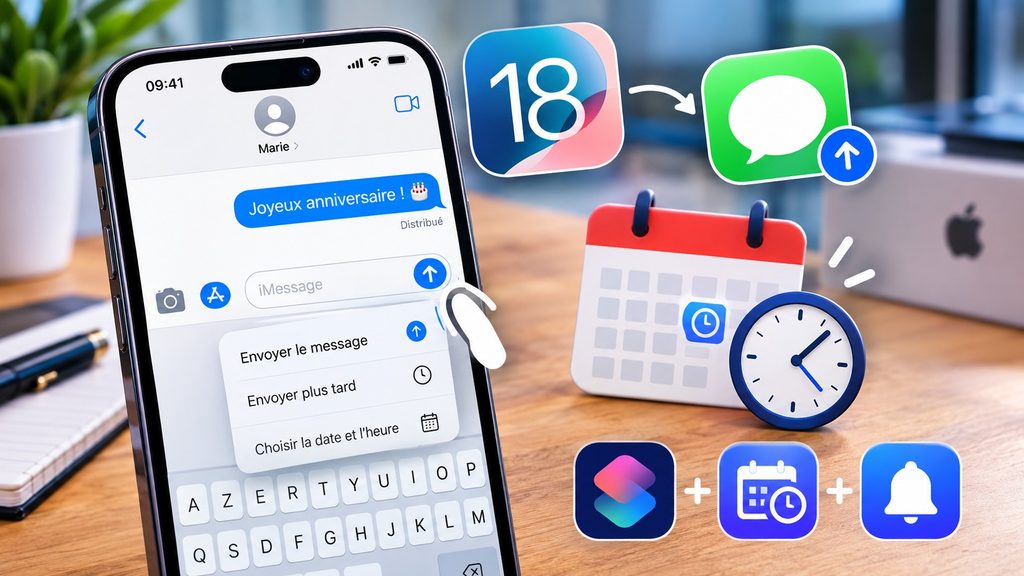
On a tous eu ce moment où l’on prépare un message à l’avance, comme un message d’anniversaire ou un rappel pour un proche, et où l’on voudrait qu’il parte tout seul à l’heure prévue.
Sur iPhone, ce n’est pas aussi simple qu’on pourrait l’espérer. Apple a mis du temps à intégrer cette option, et le chemin dépend de la version du système installée.
Voici tout ce qu’il faut savoir pour envoyer un SMS en différé depuis un iPhone.
Est-il possible de programmer un SMS directement depuis l’app Messages d’Apple ?
Cela dépend de la version d’iOS installée sur votre appareil. Avec iOS 18, Apple a enfin intégré une fonction pour programmer l’envoi d’un iMessage. Un iMessage, c’est le type de message envoyé entre deux appareils Apple, reconnaissable à sa bulle bleue.
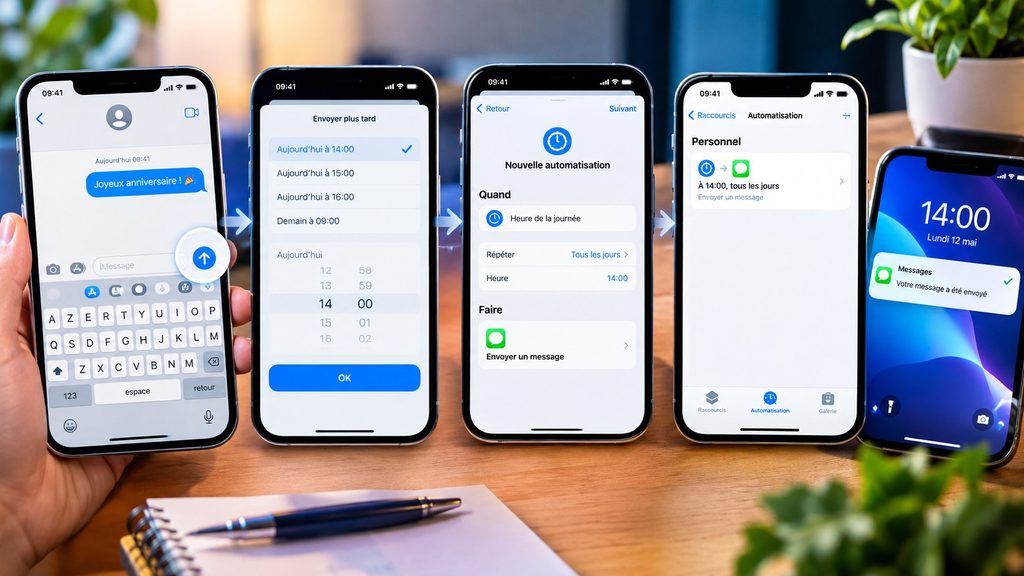
Pour programmer un iMessage avec iOS 18 ou une version plus récente, il faut ouvrir la conversation, toucher le bouton plus à gauche du champ de saisie, puis choisir Envoyer plus tard. Selon les versions, l’option se trouve parfois dans le menu Plus. Il reste à régler la date et l’heure, puis à valider avec la flèche d’envoi.
En revanche, pour les SMS classiques (bulles vertes, envoyés vers un téléphone Android ou vers un contact sans iMessage), même les versions récentes d’iOS ne proposent pas de programmation native. Il faut passer par une autre méthode.
Comment utiliser l’application Raccourcis pour programmer un SMS sur iPhone ?
L’application Raccourcis est développée par Apple et préinstallée sur les iPhone depuis iOS 13. Elle permet de créer des automatisations, c’est-à-dire des actions qui se déclenchent automatiquement à un moment précis, comme une minuterie programmable.
Elle sert aussi à réaliser un montage photo sur iPhone sans logiciel supplémentaire, mais c’est surtout elle qui permet de programmer un SMS classique.
Créer une automatisation dans Raccourcis étape par étape
- Ouvrez l’application Raccourcis.
- Touchez l’onglet Automatisation en bas de l’écran, puis le signe plus.
- Choisissez Heure de la journée et réglez l’heure souhaitée.
- Définissez la fréquence de répétition, par exemple mensuelle pour viser un jour précis.
- Touchez Ajouter une action, cherchez Messages puis sélectionnez Envoyer un message.
- Saisissez le destinataire et le texte du SMS.
- Désactivez Demander avant d’exécuter, puis enregistrez l’automatisation.
Supprimer l’automatisation après l’envoi
Attention, cette automatisation est récurrente, avec une répétition quotidienne proposée par défaut. Elle se répétera donc à la même heure si on ne l’arrête pas.
Une fois le message parti, revenez dans l’onglet Automatisation et désactivez ou supprimez celle que vous venez de créer. Cela évite un envoi indésirable le lendemain.
Pour garder votre automatisation sans qu’elle se déclenche, il suffit de désactiver l’interrupteur de l’automatisation. Vous pourrez la réutiliser plus tard en changeant simplement le texte ou l’heure.
Faut-il confirmer manuellement l’envoi ou le SMS part-il automatiquement ?
Par défaut, une automatisation personnelle affiche une notification qu’il faut toucher pour la lancer. C’est une confirmation manuelle.
Pour une automatisation de type Heure de la journée, Apple permet de désactiver cette demande de confirmation. Le SMS part alors sans intervention à l’heure prévue. Il peut aussi falloir régler l’action elle-même pour qu’elle s’exécute sans afficher d’aperçu.
Pour éviter toute mauvaise surprise, testez votre automatisation quelques minutes à l’avance. Laissez aussi l’iPhone allumé au moment prévu si vous n’êtes pas certain du réglage.
| Méthode | Compatible avec | Envoi automatique | Idéal pour |
| iOS 18 et plus récent (Envoyer plus tard) | iMessage uniquement | Oui, via les serveurs d’Apple | Envoi ponctuel simple |
| Application Raccourcis | iOS 13 et supérieur, SMS et iMessage | Oui, si la confirmation est désactivée | Envoi à heure fixe, récurrent possible |
| Application Scheduled | iOS, SMS et iMessage | Souvent via une notification à valider | Rappels d’envoi, usage fréquent |
| Application Reminderbase | iOS, SMS | Oui, via son propre service d’envoi | Messages ponctuels ou récurrents |
iOS 18 a-t-il vraiment changé quelque chose pour les messages programmés sur iPhone ?
Oui, mais seulement pour les iMessages. Avec iOS 18, Apple a intégré directement dans l’application Messages la possibilité de programmer un iMessage sans passer par Raccourcis.
Une fenêtre s’affiche pour choisir l’heure et la date précises. La fonctionnalité permet de programmer jusqu’à 14 jours à l’avance.
Le message programmé est stocké sur un serveur d’Apple jusqu’à l’heure prévue. Une connexion à Internet reste nécessaire pour le programmer, le modifier ou le supprimer.
Pour un SMS standard envoyé vers un téléphone Android, cette option native n’existe toujours pas.
Si vous vous demandez ce qui change côté écran, la bulle programmée s’affiche avec un contour en pointillé et l’heure d’envoi au-dessus. Une fois le message parti, elle redevient une bulle normale.
Quelles applications tierces permettent de programmer un SMS sur iPhone ?
Plusieurs applications de l’App Store offrent une expérience plus simple que Raccourcis, surtout pour les envois ponctuels.
L’application Scheduled est disponible gratuitement avec des achats intégrés optionnels. Elle prend en charge iMessage et WhatsApp.
L’application Reminderbase propose de programmer des messages ponctuels ou récurrents. Elle passe par son propre service d’envoi, avec des messages payants au-delà de la version gratuite et des tarifs plus élevés à l’international.
Voici les avantages concrets des applications tierces par rapport à Raccourcis :
- Aucune automatisation oubliée qui se répète indéfiniment
- Interface intuitive et rapide à prendre en main, même sans habitude
- Certaines permettent aussi de programmer des messages WhatsApp en plus des SMS
Apple limitant l’envoi silencieux par une application tierce, certaines applications se contentent d’une notification qui demande de valider le message au moment prévu. Lisez bien la description avant de vous y fier.
Ces méthodes fonctionnent-elles aussi pour programmer un iMessage ?
Oui. L’application Raccourcis permet d’automatiser l’envoi de messages via l’application Messages d’Apple, ce qui inclut les iMessages.
La seule nuance est que si le destinataire n’a pas d’appareil Apple, le message part comme un SMS classique (bulle verte). Les applications tierces comme Scheduled peuvent aussi gérer les iMessages.
Y a-t-il des risques ou des limites à connaître avant de programmer un SMS ?
Oui, et il vaut mieux y penser à l’avance. Avec Raccourcis, si le téléphone est éteint, hors ligne ou à court de batterie à l’heure prévue, le message ne partira pas. Une batterie externe dans le sac évite ce genre de panne un jour important.
Si l’automatisation n’est pas supprimée après usage, le même message sera renvoyé le lendemain. Et si l’iPhone est en mode avion, aucun envoi ne peut avoir lieu.
Voici les précautions essentielles avant de programmer un SMS sur iPhone :
- S’assurer que le téléphone sera allumé et connecté à l’heure d’envoi prévue
- Vérifier que les notifications de l’application utilisée sont bien activées
- Supprimer l’automatisation Raccourcis après l’envoi pour éviter les répétitions indésirables
FAQ : vos questions sur les messages programmés sur iPhone
Puis-je modifier ou annuler un iMessage programmé ?
Oui, tant que le message n’est pas parti. Appuyez longuement sur la bulle en pointillé pour modifier le texte, changer l’heure ou supprimer le message. Si vous le supprimez avant l’heure prévue, l’envoi est annulé et votre destinataire ne reçoit rien. Une connexion à Internet est nécessaire.
Pourquoi je ne vois pas l’option « Envoyer plus tard » sur mon iPhone ?
Trois causes sont possibles. Votre iPhone doit tourner sous iOS 18 ou une version plus récente. La conversation doit être un iMessage, car l’option n’apparaît pas dans un échange en SMS. Enfin, iMessage doit être activé dans les réglages de l’application Messages.
Mon message programmé partira-t-il si mon iPhone s’éteint ?
Cela dépend de la méthode. Avec Envoyer plus tard, le message est conservé sur les serveurs d’Apple, donc l’envoi n’exige pas que votre téléphone soit allumé. Avec Raccourcis, l’iPhone doit fonctionner à l’heure prévue. Si vous constatez qu’un iPhone qui s’éteint tout seul fait partie de votre quotidien, préférez la méthode native pour vos messages importants.
Mon destinataire voit-il que mon message était programmé ?
Non. Il reçoit un message comme les autres, à l’heure choisie, sans mention particulière. Seul votre écran affiche la bulle en pointillé tant que l’envoi n’a pas eu lieu.
Dois-je payer pour programmer un SMS sur iPhone ?
Non, pas obligatoirement. Envoyer plus tard et Raccourcis sont gratuits et inclus dans iOS. Les applications tierces sont souvent gratuites au départ, avec des achats intégrés pour lever les limites.
Programmer un SMS sur iPhone à l’heure voulue : la méthode adaptée à chaque situation
Pour un iMessage, la fonction Envoyer plus tard d’iOS 18 reste la solution la plus simple et la plus fiable. Elle fonctionne jusqu’à 14 jours à l’avance et ne dépend pas de l’état de votre téléphone.
Pour un SMS classique, l’application Raccourcis est la voie la plus directe. Pensez à désactiver la confirmation et à supprimer l’automatisation une fois le message envoyé.
Les applications tierces conviennent aux envois ponctuels, à condition de vérifier si l’envoi est automatique ou s’il demande une validation.
Avant de choisir, posez-vous deux questions : votre destinataire utilise-t-il iMessage, et avez-vous besoin d’un envoi répété ou unique ? La réponse oriente presque toujours vers la bonne méthode.
Dans tous les cas, un test préalable et un téléphone chargé et connecté garantissent que votre message arrive à l’heure voulue.