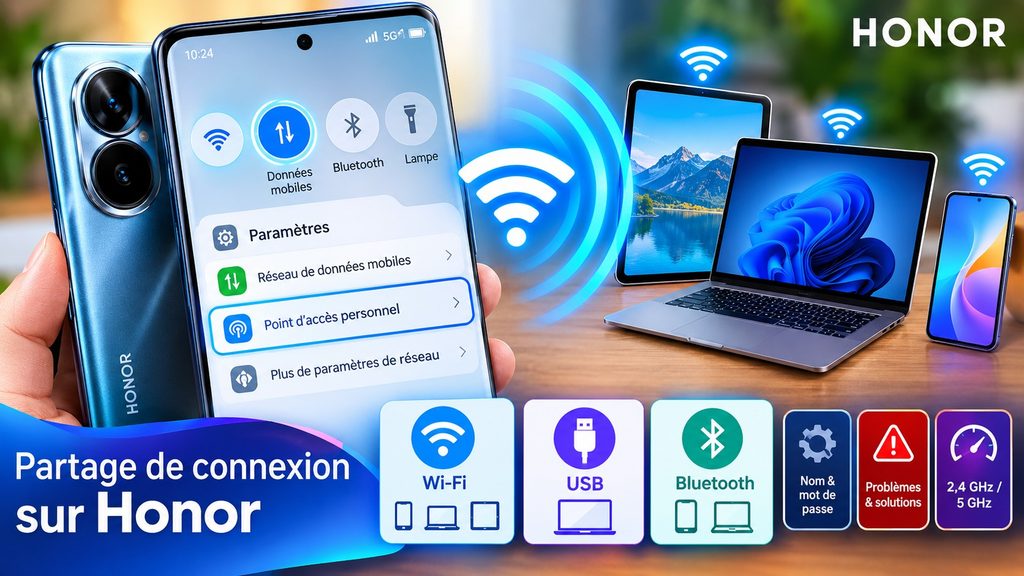
Pas de Wi-Fi à portée, mais besoin de connecter une tablette ou un ordinateur à Internet en urgence ?
Un smartphone Honor peut très facilement se transformer en point d’accès Wi-Fi portable. Quelques secondes dans les paramètres suffisent, que vous ayez un Honor 90, un Honor X8, un Honor Magic6 ou n’importe quel autre modèle de la gamme.
Qu’est-ce que le partage de connexion sur un Honor exactement ?
Le partage de connexion, aussi appelé hotspot, transforme votre Honor en mini-routeur Wi-Fi personnel.
Votre téléphone capte le signal 4G ou 5G de votre opérateur et le redistribue sous forme de réseau Wi-Fi. Les autres appareils (tablette, ordinateur portable, autre smartphone) peuvent alors s’y connecter et accéder à Internet via vos données mobiles, exactement comme s’ils étaient branchés à une box Internet classique.
Tout ce qui est consommé est bien débité sur votre forfait. Certains opérateurs limitent d’ailleurs le partage de connexion sur certaines offres, ce qui vaut la peine d’être vérifié avant un long trajet.
Comment activer le point d’accès Wi-Fi sur un Honor en quelques étapes ?
La procédure est quasi identique sur la grande majorité des Honor récents, quelle que soit la version d’Android ou de MagicOS installée. Il faut d’abord s’assurer que la connexion de données mobiles est bien active. Ouvrez le Centre de contrôle en balayant l’écran depuis le haut (le coin supérieur droit sur MagicOS) et vérifiez que l’icône Données mobiles est allumée.
Ensuite, voici le chemin à suivre :
- Ouvrez Paramètres.
- Touchez Réseau de données mobiles.
- Appuyez sur Point d’accès personnel.
- Activez le curseur.
L’intitulé peut varier légèrement d’un modèle à l’autre, par exemple Point d’accès portable sur certaines versions. Une fois activé, le téléphone diffuse immédiatement un réseau Wi-Fi visible par les appareils situés autour.
Honor propose aussi, sur certains modèles récents comme le Magic V5, une connexion en un seul geste vers une tablette ou un ordinateur de la marque, sans mot de passe à saisir.
Voici les trois méthodes disponibles pour partager sa connexion depuis un Honor :
- Via le réseau Wi-Fi en mode point d’accès (méthode la plus simple et la plus universelle)
- Via un câble USB branché à un ordinateur pour une connexion plus stable et une batterie préservée
- Via le Bluetooth pour connecter un appareil compatible avec une consommation d’énergie réduite
Peut-on partager la connexion Honor via USB ou Bluetooth ?
Oui, et ces deux alternatives ont de vraies raisons d’être choisies selon la situation.
Le partage via câble USB
Cette méthode consiste à relier le Honor à un ordinateur avec le câble USB fourni. Vérifiez que le câble permet bien le transfert de données, car certains câbles ne servent qu’à la recharge.
Une fois branché, allez dans Paramètres, puis Réseau de données mobiles, puis Point d’accès personnel. Touchez Plus et activez l’option Partage de connexion USB.
L’ordinateur reconnaît alors automatiquement la connexion dans la plupart des cas, sous Windows comme sous macOS.
L’avantage principal est la stabilité de la connexion. Le téléphone peut aussi se recharger pendant l’usage, ce qui limite la chauffe et l’usure de la batterie.
Le partage via Bluetooth
Pour partager la connexion Honor via Bluetooth, il faut d’abord activer le Bluetooth sur les deux appareils et les appairer (les connecter ensemble).
Ensuite, dans Paramètres, puis Point d’accès personnel, touchez Plus et activez le Partage de connexion Bluetooth. Sur l’appareil qui reçoit, ouvrez les paramètres Bluetooth, touchez le nom du Honor et activez Accès Internet.
Ce mode consomme beaucoup moins de batterie que le hotspot Wi-Fi, mais les vitesses sont inférieures. Le Bluetooth reste conçu pour de courtes distances et des puissances modérées, un point qui rejoint les recommandations de bon usage du portable.
Comment modifier le nom du réseau et le mot de passe du hotspot Honor ?
Pour personnaliser ces informations, allez dans Paramètres, puis Point d’accès personnel, puis appuyez sur Configurer le point d’accès.
Vous pouvez alors modifier :
- le nom du réseau, c’est-à-dire ce que les autres appareils verront dans leur liste Wi-Fi
- le mot de passe, avec au moins 8 caractères recommandés
- le type de sécurité, en privilégiant WPA2 (ou WPA3 quand il est proposé)
- la bande de fréquence
Choisissez un mot de passe que vous ne réutilisez nulle part ailleurs. Un hotspot sans protection laisse n’importe qui consommer vos données à votre place.
Pourquoi le hotspot Honor ne fonctionne-t-il pas dans certains cas ?
Plusieurs raisons peuvent expliquer un hotspot Honor qui s’active mais ne diffuse pas Internet correctement.
La première est l’absence de connexion de données mobiles active ou un forfait épuisé. La deuxième est un APN mal configuré pour l’opérateur utilisé (l’APN est l’adresse technique qui permet au téléphone de se connecter au réseau mobile de l’opérateur).
La troisième cause fréquente est une application de gestion de batterie qui coupe le hotspot automatiquement quand l’écran s’éteint.
Dernier piège, plus discret : le mode avion. Sur un Honor, son activation coupe automatiquement le Wi-Fi et le Bluetooth, et avec eux toute possibilité de partager la connexion.
Voici les vérifications à faire si le hotspot Honor ne diffuse pas de connexion Internet :
- Vérifier que les données mobiles sont bien activées et que le forfait n’est pas épuisé
- Contrôler que l’APN de l’opérateur est correctement renseigné dans les paramètres réseau
- S’assurer que l’application de gestion de batterie n’a pas désactivé automatiquement le point d’accès
- Confirmer que le mode avion est désactivé
- Redémarrer le téléphone et l’appareil qui tente de se connecter
Quelle bande de fréquence choisir, 2,4 GHz ou 5 GHz sur un Honor ?
Les Honor récents permettent de choisir entre deux bandes de fréquence. Selon le modèle et la région, les options proposées peuvent varier.
La bande 2,4 GHz est plus lente mais porte plus loin et traverse mieux les murs et les obstacles. La bande 5 GHz est plus rapide mais sa portée est plus courte.
Pour une utilisation avec des appareils proches (dans la même pièce), le 5 GHz est recommandé. Pour connecter un appareil dans une autre pièce ou à travers une cloison épaisse, le 2,4 GHz sera plus fiable.
Si un ancien ordinateur ou une vieille tablette ne voit pas le réseau, passez en 2,4 GHz : certains appareils ne gèrent pas encore le 5 GHz.
Combien d’appareils peut-on connecter en même temps sur un Honor ?
La plupart des Honor récents permettent de connecter une dizaine d’appareils simultanément, la limite exacte dépendant du modèle.
Mais plus il y a d’appareils connectés, plus la bande passante (la quantité de données disponibles pour chacun) est divisée, et plus la batterie se décharge rapidement.
Un hotspot actif fait aussi chauffer le téléphone, ce qui compte si vous souhaitez garder un smartphone réactif au fil des années.
Pour une connexion fluide et confortable, il est recommandé de ne pas dépasser 2 ou 3 appareils connectés en même temps.
Existe-t-il un raccourci rapide pour activer le hotspot sur Honor ?
Oui. Sur la plupart des Honor, il suffit de balayer l’écran du haut vers le bas pour accéder au Centre de contrôle.
On y trouve généralement une tuile nommée Point d’accès ou Hotspot qu’on peut activer ou désactiver d’un simple appui, sans passer par les paramètres complets.
Si cette tuile n’est pas visible, il faut appuyer sur le bouton de modification (souvent un crayon ou un signe plus) pour l’ajouter à la liste des raccourcis visibles.
Quelle méthode de partage choisir selon son usage ?
| Méthode de partage | Vitesse | Consommation batterie | Usage recommandé |
| Wi-Fi 5 GHz | Élevée | Forte | Streaming vidéo, jeux en ligne |
| Wi-Fi 2,4 GHz | Moyenne | Forte | Navigation web, messagerie |
| USB | Bonne et stable | Faible, le téléphone peut se recharger | Ordinateur branché à une table |
| Bluetooth | Faible | Très faible | Navigation légère, mail |
FAQ : vos questions sur le partage de connexion Honor
Combien de données consomme le partage de connexion ?
Cela dépend entièrement de ce que font les appareils connectés. Le streaming vidéo et les téléchargements sont les plus gourmands. Un ordinateur lance en outre des mises à jour automatiques en arrière-plan, sans que vous le remarquiez. Surveillez votre consommation dans l’application de votre opérateur.
Pourquoi je ne trouve pas l’option Point d’accès personnel sur mon Honor ?
Vérifiez d’abord le chemin Paramètres, puis Réseau de données mobiles, car le menu n’est pas toujours au même endroit. Si l’option reste introuvable, il est possible que votre opérateur ou votre forfait restreigne la fonction. Dans ce cas, rapprochez-vous de votre opérateur.
Est-ce que je peux partager le Wi-Fi d’un hôtel ou d’un café avec mon ordinateur ?
Oui, un Honor peut partager les données mobiles comme le réseau Wi-Fi auquel il est connecté. Toutefois, les réseaux qui exigent une authentification (page de connexion, code) ne peuvent pas toujours être partagés.
Est-ce que je dois désactiver le hotspot quand je n’en ai plus besoin ?
Oui, c’est conseillé. Un point d’accès laissé actif vide la batterie et peut continuer à consommer vos données si un appareil reste connecté. Coupez-le depuis la tuile du Centre de contrôle dès la fin de l’usage.