Sur un smartphone Samsung sous Android, TalkBack joue les narrateurs zélés en lisant tout ce qui apparaît à l’écran. Très utile pour certains, beaucoup moins quand il se lance sans prévenir et transforme le moindre clic en commentaire audio digne d’un documentaire. Bonne nouvelle : quelques réglages suffisent pour lui dire gentiment de se taire.
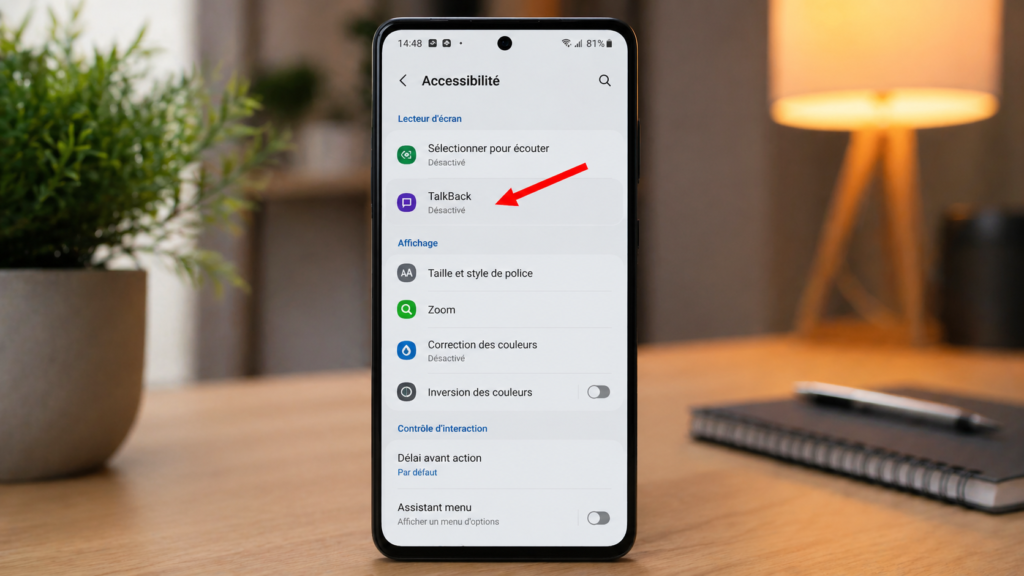
Méthode classique pour désactiver TalkBack
La méthode la plus simple consiste à passer par les paramètres du téléphone. Même si TalkBack modifie la navigation, il reste possible d’accéder aux réglages avec un peu de méthode.
Étapes à suivre dans les paramètres
Voici comment procéder :
- Ouvrir les Réglages du smartphone
- Aller dans la section Accessibilité
- Rechercher l’option TalkBack
- Appuyer dessus pour ouvrir les paramètres
- Désactiver l’option
- Confirmer la désactivation
Une fois ces étapes réalisées, le téléphone revient immédiatement à un usage normal, sans lecture vocale.
Astuce utile : si vous avez du mal à trouver TalkBack, utilisez la barre de recherche dans les paramètres. Tapez simplement “TalkBack” pour accéder directement à l’option.
Pourquoi TalkBack peut perturber l’utilisation
Dans un usage classique, TalkBack n’est pas conçu pour être discret. Au contraire, il modifie complètement la manière d’utiliser le téléphone.
Quand il est activé :
- Un simple appui ne suffit plus, il faut souvent double-cliquer
- Le défilement nécessite deux doigts au lieu d’un
- Chaque élément est lu à voix haute
Résultat : la navigation devient plus lente et parfois déroutante. Le téléphone donne l’impression de ne plus répondre correctement.
En réalité, tout fonctionne normalement, mais avec une logique différente. Ce mode est pensé pour les personnes ayant des difficultés visuelles, ce qui explique ces changements de comportement.
Utiliser les boutons de volume pour désactiver rapidement
Bonne nouvelle : il existe une méthode beaucoup plus rapide, sans passer par les menus.
Sur de nombreux modèles Samsung, un raccourci permet de désactiver TalkBack en quelques secondes :
- Maintenir les deux boutons de volume en même temps
- Attendre quelques secondes
- Une confirmation apparaît
- Répéter l’action pour valider
Cette solution est particulièrement pratique lorsque la navigation devient compliquée avec TalkBack actif.
Désactivation avec l’assistant vocal
Autre méthode simple : utiliser la voix.
Si l’assistant Google est activé sur votre téléphone, vous pouvez dire :
“Hey Google, désactiver TalkBack”
En quelques secondes, la fonction est coupée.
Cette option est très utile lorsque :
- L’écran est difficile à manipuler
- Les gestes ne sont pas bien compris
- Vous souhaitez aller vite sans naviguer dans les menus
Des différences selon les modèles Samsung
Selon le modèle de votre smartphone, les menus peuvent légèrement varier. Par exemple, sur un ancien appareil comme le Samsung Galaxy S4, l’accès se fait différemment :
- Aller dans Paramètres
- Ouvrir l’onglet Mon appareil
- Entrer dans Accessibilité
- Désactiver TalkBack
Même si l’interface change selon la version d’Android, la logique reste la même : TalkBack est toujours présent dans les options d’accessibilité.
Éviter une activation involontaire
Il arrive souvent que TalkBack s’active sans que l’utilisateur ne sache pourquoi. Dans la majorité des cas, cela vient d’un raccourci activé par erreur.
Pour éviter ce problème :
- Désactiver le raccourci des boutons de volume
- Vérifier les options dans Accessibilité
- Désactiver les gestes ou raccourcis inutiles
Ces petits ajustements permettent de réduire fortement les activations accidentelles.
Comprendre les gestes quand TalkBack est actif
Si TalkBack est déjà activé et que vous devez naviguer avec, connaître les gestes de base peut vraiment aider.
Voici les principaux gestes à connaître lorsque TalkBack est activé. Un appui simple permet de sélectionner un élément sans l’ouvrir immédiatement. Pour valider une action, il faut effectuer un double appui, ce qui remplace le clic classique. Enfin, pour naviguer dans une page, il est nécessaire de glisser deux doigts sur l’écran afin de faire défiler le contenu.
Ces gestes peuvent sembler inhabituels au début, mais ils permettent de garder le contrôle du téléphone le temps de désactiver la fonction.
Une fonctionnalité utile malgré tout
Même si TalkBack peut gêner dans un usage classique, il ne faut pas oublier son rôle principal.
Cette fonction permet à des millions de personnes, notamment malvoyantes, d’utiliser un smartphone de manière autonome. Elle transforme l’écran en interface audio, rendant les contenus accessibles autrement.
Dans certains cas, elle peut même dépanner :
- Écran difficile à lire
- Fatigue visuelle
- Utilisation temporaire sans regarder l’écran
Tout dépend donc du besoin. Ce qui peut sembler gênant pour certains est indispensable pour d’autres.
Retrouver une navigation fluide
Une fois TalkBack désactivé, le téléphone redevient simple à utiliser. Les gestes habituels fonctionnent à nouveau, ce qui permet de naviguer sans réfléchir. La navigation devient plus rapide, car chaque action se fait en un seul geste. Enfin, les interactions retrouvent leur côté naturel, sans étapes supplémentaires ni retour vocal constant.
Que ce soit via les paramètres, les boutons physiques ou la commande vocale, plusieurs solutions existent pour désactiver cette fonction facilement.
Au final, quelques manipulations suffisent pour retrouver un smartphone agréable à utiliser, sans interruptions vocales.