Vous avez copié un lien, un numéro ou un mot de passe, et il a disparu. Sur les Samsung Galaxy, le presse-papier ne se trouve pas là où on l’attendrait. Mais il est là, et voici exactement où.
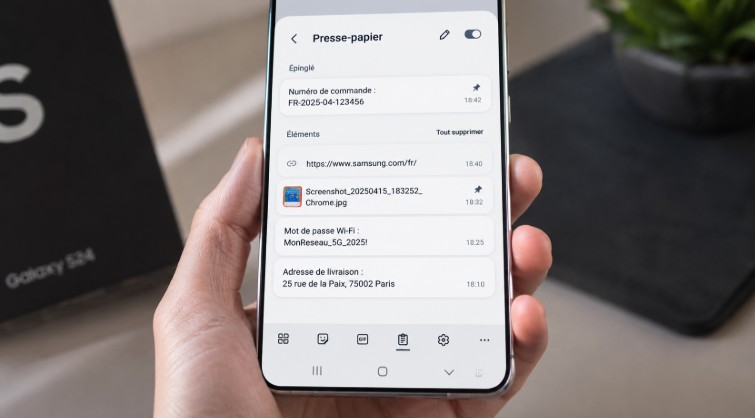
Le presse-papier Samsung est-il accessible directement depuis l’écran d’accueil ?
Non. Il n’y a pas d’icône presse-papier sur l’écran d’accueil d’un Samsung Galaxy, même sous One UI 6 (Android 14). L’accès passe exclusivement par le clavier Samsung (Samsung Keyboard) ou par une application tierce. Pas de raccourci système natif, pas de widget dédié en 2025 et 2026.
Comment ouvrir le presse-papier via le clavier Samsung (Samsung Keyboard) ?
Localiser et afficher la barre d’outils du clavier Samsung
Ouvrez n’importe quelle application qui fait apparaître le clavier (messages, notes, barre de recherche Google). En haut du clavier Samsung, une barre d’outils horizontale est présente. Si elle n’est pas visible, appuyez sur la petite flèche latérale à gauche de la barre de suggestions de mots pour la faire apparaître.
Activer l’icône presse-papier si elle n’apparaît pas dans la barre
Si l’icône presse-papier (représentée par un presse-papier avec une feuille) n’est pas dans la barre d’outils, appuyez sur les trois points verticaux à droite > « Modifier la barre d’outils » > faites glisser l’icône Presse-papier dans la barre active. Elle y reste jusqu’à ce que vous la retiriez manuellement.
Différences d’accès selon la version One UI installée
- Sur One UI 3 (Android 11) : l’icône presse-papier est la deuxième en partant de la gauche par défaut
- Sur One UI 4 et 5 (Android 12 et 13) : l’icône est librement déplaçable dans la barre d’outils
- Sur One UI 6 (Android 14, Galaxy S24 et ultérieurs) : l’icône est enrichie par Galaxy AI avec un résumé automatique du contenu copié
Combien de temps Samsung conserve-t-il les éléments copiés dans le presse-papier ?
C’est court. Plus court que beaucoup ne le réalisent. Le presse-papier Samsung supprime automatiquement les éléments non épinglés au bout d’une heure sur les versions One UI 3, 4, 5 et 6. Cette durée n’est pas modifiable dans les paramètres système du Galaxy.
Voici ce que Samsung supprime automatiquement sans avertissement :
- Tout élément de texte copié il y a plus de 60 minutes et non épinglé manuellement
- Les images copiées en priorité (elles consomment plus de mémoire et partent en premier)
- Les liens URL copiés depuis le navigateur, non épinglés, après une heure exactement
Peut-on épingler un élément dans le presse-papier Samsung pour le garder indéfiniment ?
Oui. Dans le presse-papier Samsung, maintenez appuyé sur n’importe quel élément. Une icône en forme de punaise apparaît en haut de l’élément. Appuyez dessus pour l’épingler. Il reste dans le presse-papier jusqu’à suppression manuelle, sans limite de temps.
Le presse-papier Samsung peut-il stocker des images, des GIFs ou des fichiers ?
Types de contenus acceptés par le presse-papier Samsung natif
Le presse-papier Samsung accepte le texte brut, le texte enrichi avec mise en forme, les images (JPEG, PNG, GIF), et les liens URL. Il ne stocke pas les fichiers (PDF, MP3, vidéo MP4) ni les pièces jointes email.
Limite de taille et comportement en cas de dépassement
La limite est d’environ 1 Mo par image. Au-delà, le presse-papier affiche une erreur ou ignore la copie. Le nombre maximum d’éléments stockés simultanément est de 20 éléments sur One UI 4, 5 et 6. Les plus anciens non épinglés sont supprimés automatiquement quand cette limite est atteinte.
Comment vider ou supprimer des éléments du presse-papier sur un Samsung Galaxy ?
Oui, la gestion est simple. Voici les étapes exactes pour supprimer un ou plusieurs éléments :
- Ouvrez le presse-papier via le clavier Samsung dans n’importe quelle app
- Pour supprimer un seul élément : maintenez appuyé dessus > appuyez sur « Supprimer »
- Pour tout vider d’un coup : appuyez sur le bouton « Tout supprimer » en haut à droite du presse-papier
Peut-on accéder au presse-papier Samsung sans utiliser le clavier natif ?
Oui. Plusieurs alternatives permettent d’accéder à un historique de presse-papier élargi sur Galaxy. Voici les options compatibles en 2025 et 2026 :
- Gboard (clavier Google) : sa propre icône presse-papier avec un historique indépendant de Samsung, activable via l’icône à quatre carrés dans la barre d’outils Gboard
- SwiftKey (clavier Microsoft) : onglet presse-papier intégré avec épinglage et durée de conservation plus longue
- Clipboard Manager (disponible sur le Galaxy Store Samsung) : application dédiée avec accès depuis la barre de notification
Est-ce que le presse-papier Samsung se synchronise entre appareils Galaxy ?
Non, pas nativement. Le presse-papier Samsung est strictement local à chaque appareil. Depuis One UI 5 cependant, la fonctionnalité Samsung Link to Windows (via Microsoft Phone Link) permet de copier-coller du texte et des images entre votre Galaxy et un PC Windows 11, à condition que les deux soient connectés au même compte Microsoft.
| Version One UI | Android | Méthode d’accès | Durée de conservation | Épinglage |
| One UI 3.x | Android 11 | Barre d’outils clavier Samsung | 1 heure | Oui |
| One UI 4.x | Android 12 | Barre d’outils clavier Samsung | 1 heure | Oui |
| One UI 5.x | Android 13 | Barre d’outils clavier Samsung | 1 heure | Oui |
| One UI 6.x | Android 14 | Barre d’outils + Galaxy AI | 1 heure (non épinglé) | Oui + résumé IA |