iOS 26 s’est téléchargé tout seul, ou il patiente dans le stockage de votre iPhone sans que vous l’ayez demandé. Des solutions existent, mais elles ne fonctionnent pas toutes de la même façon selon où vous en êtes dans le processus. Voici ce qu’il faut vraiment savoir avant d’agir.
Peut-on vraiment supprimer une mise à jour iOS déjà installée ?
Soyons directs. La réponse dépend d’un point précis. La mise à jour est-elle déjà installée, ou seulement téléchargée ? Une fois iOS 26 installé, Apple ne propose aucun bouton retour dans les menus habituels. Mais si le fichier a seulement été téléchargé, la situation est complètement différente.
Ce qu’il est réellement possible de faire selon votre situation :
- Supprimer le fichier téléchargé tant que la mise à jour n’est pas encore installée, directement depuis l’iPhone
- Revenir à la version précédente via ordinateur dans une courte fenêtre de temps juste après installation
- Bloquer tous les téléchargements automatiques futurs pour ne plus être pris par surprise
- Restaurer l’iPhone en mode récupération via Finder ou iTunes si la mise à jour a causé un blocage grave
Ce qu’il est impossible de faire, en revanche, c’est revenir librement à une ancienne version d’iOS à n’importe quel moment. Apple ferme techniquement cette possibilité assez rapidement après chaque sortie.
Comment effacer le fichier iOS 26 téléchargé mais pas encore installé ?
C’est le cas le plus simple. Tout se gère directement sur l’iPhone, sans ordinateur, en moins d’une minute.
Accéder au stockage de l’iPhone
Ouvrez Réglages, appuyez sur Général, puis sur Stockage iPhone. La liste prend quelques secondes à charger, les fichiers les plus volumineux remontant en premier.
Identifier et supprimer le fichier manuellement
Repérez dans la liste une ligne mentionnant iOS 26 ou la mise à jour en attente. Ce fichier pèse généralement entre 5 et 7 gigaoctets, soit plusieurs milliers de photos en haute définition. Appuyez dessus, puis sur Supprimer la mise à jour. L’iPhone reste sur sa version actuelle et le fichier disparaît.
Est-il possible de revenir à la version iOS d’avant la mise à jour ?
| Situation | Retour possible | Délai autorisé par Apple | Méthode |
| Mise à jour installée depuis moins de 2 semaines | Parfois | Fenêtre courte | Finder ou iTunes |
| Mise à jour installée depuis plus de 2 semaines | Non | Fermé définitivement | Aucune officiellement |
| Fichier téléchargé, pas encore installé | Oui | Sans limite de temps | Suppression manuelle |
Si iOS 26 vient juste d’être installé et que quelque chose cloche, connectez votre iPhone à un Mac via Finder ou à un PC via iTunes. Une restauration vers l’ancienne version reste techniquement possible pendant quelques jours après installation. Passé ce délai, Apple verrouille définitivement cette option.
Comment bloquer les mises à jour automatiques sur iPhone ?
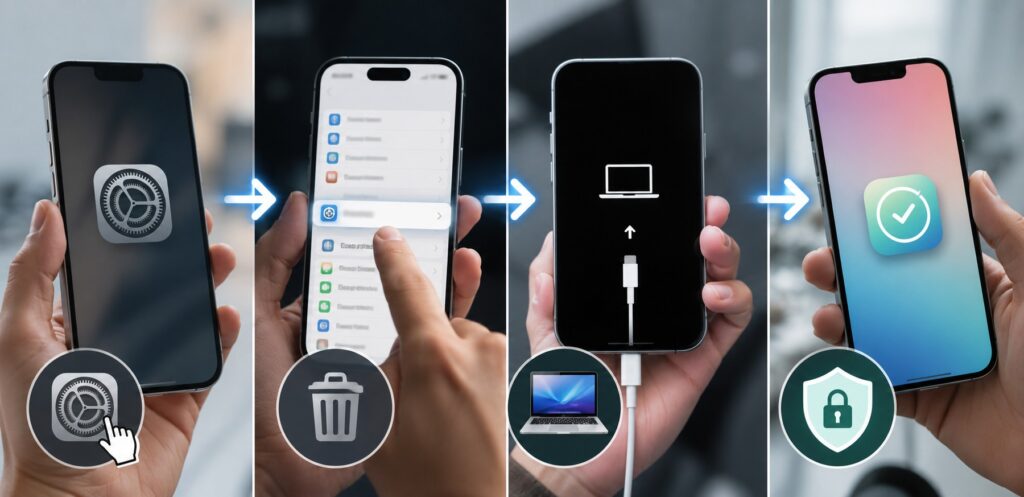
Pour que cela ne recommence plus, allez dans Réglages, puis Général, puis Mise à jour logicielle, puis Mises à jour automatiques. Désactivez toutes les options proposées, en particulier Télécharger les mises à jour iOS et Installer les mises à jour iOS. Votre iPhone ne téléchargera plus rien en arrière-plan après cette manipulation.
Pourquoi votre iPhone télécharge-t-il les mises à jour sans votre permission ?
Parce qu’Apple active plusieurs options par défaut qui permettent à l’iPhone de tout télécharger automatiquement, le plus souvent la nuit, quand l’appareil est branché sur le secteur et connecté au Wi-Fi. Ce n’est pas un bug. C’est une configuration préactivée qu’Apple peut remettre en place après certaines mises à jour importantes.
Les quatre options responsables des téléchargements silencieux sur votre iPhone :
- Télécharger les mises à jour iOS activé dans les mises à jour automatiques
- Installer les mises à jour iOS coché dans ce même sous-menu
- Une connexion Wi-Fi disponible la nuit avec l’appareil branché au secteur
- L’option Mises à jour automatiques des apps qui peut déclencher des synchronisations globales non souhaitées
La mise à jour a bloqué ou planté votre iPhone, que faire ?
Ça arrive. Votre iPhone reste bloqué sur le logo Apple, la barre de chargement ne bouge plus, ou l’appareil redémarre en boucle. Première chose à tenter, un redémarrage forcé. Sur iPhone 8 et les modèles suivants, appuyez rapidement sur volume haut, puis volume bas, puis maintenez le bouton latéral jusqu’à voir le logo Apple apparaître.
Si le problème persiste, connectez l’iPhone à un ordinateur. Finder sur Mac et iTunes sur PC proposent tous les deux un mode de récupération permettant de restaurer l’appareil même quand il ne répond plus normalement.
Faut-il vraiment passer à iOS 26 ou peut-on l’éviter durablement ?
On peut repousser l’installation pendant plusieurs semaines. Mais pas des mois. Apple cesse progressivement d’envoyer les correctifs de sécurité aux iPhone restés trop longtemps sur une ancienne version. Attendre quelques semaines après une sortie majeure reste néanmoins une décision tout à fait raisonnable.
Les raisons les plus fréquentes qui poussent les utilisateurs à repousser l’installation d’iOS 26 :
- Certaines applications tierces ne sont pas encore compatibles dans les premiers jours suivant la sortie
- La batterie consomme souvent davantage juste après une mise à jour majeure, le temps que le système se réoptimise
- Les premiers bugs sont courants au lancement, et Apple publie généralement un correctif rapide comme iOS 26.0.1 dans les jours qui suivent
Voici d’ailleurs comment désactiver TalkBack sur iPhone.
Y a-t-il un vrai risque à ne pas mettre à jour son iPhone ?
Oui, et ce risque est concret. Chaque version d’iOS corrige des failles de sécurité que des pirates peuvent exploiter via des sites web malveillants ou des applications frauduleuses. Un iPhone resté trop longtemps sur une version ancienne devient une cible plus accessible. Repousser de quelques semaines reste raisonnable. Rester bloqué pendant six mois ou plus, c’est prendre un risque bien réel avec vos photos, vos mots de passe, vos données bancaires et votre vie privée. Savez-vous d’ailleurs comment débloquer un iPhone trouvé ?