Vos photos se retrouvent sur les deux appareils. Vos messages aussi. Vos contacts se mélangent. Ce n’est pas un bug. C’est simplement que les deux iPhone partagent le même identifiant Apple. Voici comment couper ce lien proprement, sans rien perdre au passage, et sans appuyer sur les mauvais boutons.
Pourquoi deux iPhone se synchronisent-ils automatiquement ?
Quand deux iPhone utilisent le même identifiant Apple (aussi appelé Apple ID), ils partagent automatiquement un grand nombre de données via iCloud, le service de stockage en ligne d’Apple.
Cette synchronisation est conçue pour faciliter la vie d’un utilisateur qui possède plusieurs appareils Apple. Mais quand deux personnes différentes utilisent le même identifiant, ou quand on passe à un nouvel iPhone sans dissocier l’ancien, les données se mélangent rapidement.
Voici ce qui se synchronise automatiquement entre deux iPhone utilisant le même identifiant Apple :
- Les photos et vidéos via iCloud Photos
- Les contacts, notes et rappels synchronisés sur iCloud
- Les iMessages et parfois les SMS selon les réglages activés
- Les mots de passe via le Trousseau iCloud
- Les achats d’applications et abonnements liés à l’Apple ID
| Type de données | Se synchronise via | Comment stopper uniquement cette donnée |
| Photos | iCloud Photos | Réglages > identifiant > iCloud > Photos > Désactiver |
| Messages SMS et iMessage | Transfert de messages | Réglages > Messages > Transfert de message |
| Contacts | iCloud Contacts | Réglages > identifiant > iCloud > Contacts > Désactiver |
| Applications achetées | Identifiant Apple | Créer un identifiant séparé pour chaque appareil |
| Mots de passe | Trousseau iCloud | Réglages > Mots de passe > iCloud > Désactiver |
Comment vérifier si deux iPhone partagent vraiment le même compte Apple ?
Sur chaque iPhone, ouvrez Réglages et regardez tout en haut de l’écran. Un nom et une adresse email s’affichent. Si les deux appareils montrent exactement la même adresse email, ils partagent le même identifiant Apple et donc les mêmes données iCloud. C’est la confirmation que la synchronisation automatique est bien active entre eux.
Comment désynchroniser deux iPhone en changeant l’identifiant Apple ?
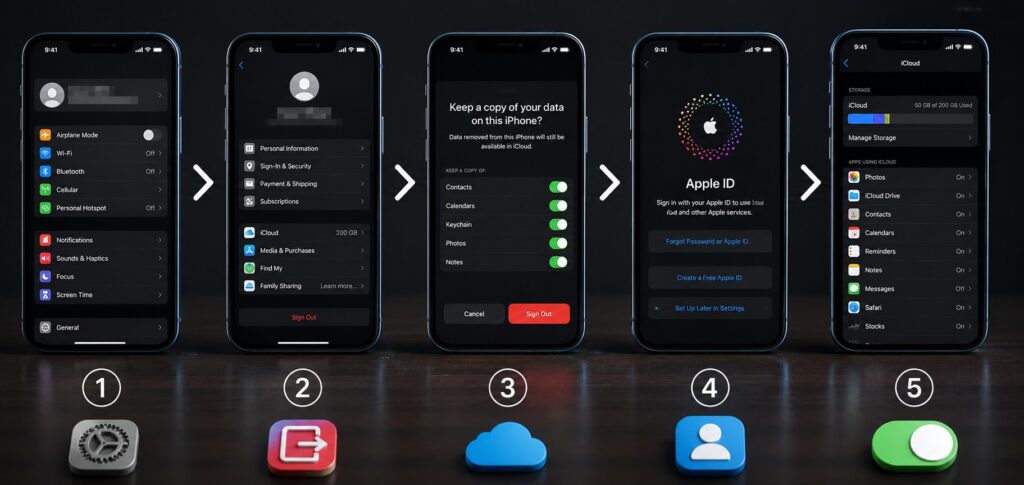
C’est la méthode la plus complète. Elle sépare les deux appareils de façon permanente et définitive.
Se déconnecter de l’identifiant Apple sur l’iPhone secondaire
Sur l’iPhone à dissocier, ouvrez Réglages, appuyez sur votre nom tout en haut, puis descendez tout en bas de la page et appuyez sur Se déconnecter. L’appareil demande si vous souhaitez conserver une copie locale des données iCloud (contacts, photos, notes). Répondez oui pour ne rien perdre. La déconnexion prend environ 30 secondes.
Créer un nouvel identifiant Apple gratuitement en moins de 5 minutes
Sur l’iPhone secondaire, toujours dans Réglages, appuyez sur Se connecter à iPhone puis sur Vous n’avez pas d’identifiant Apple ?. Suivez les étapes en choisissant une adresse email valide (Gmail, Outlook ou n’importe quelle autre adresse). Créez un mot de passe et confirmez. En quelques minutes, le nouvel Apple ID est créé gratuitement et l’appareil devient totalement indépendant du premier iPhone.
Peut-on arrêter uniquement certaines données sans changer d’identifiant ?
Oui, si vous ne souhaitez pas changer d’Apple ID. Chaque type de données dispose de son propre interrupteur dans Réglages, puis votre nom, puis iCloud. Il est tout à fait possible de désactiver uniquement iCloud Photos pour que les photos ne se partagent plus, tout en conservant les contacts ou les notes partagés. C’est une solution intermédiaire utile quand les deux personnes partagent volontairement l’identifiant Apple pour les achats d’applications.
La désynchronisation supprime-t-elle des données sur l’un des deux iPhone ?
Non, à condition de procéder dans le bon ordre. Quand vous vous déconnectez d’un identifiant Apple sur un iPhone, l’appareil propose systématiquement de conserver une copie locale de toutes les données. Les photos, contacts et notes restent présents sur l’appareil. Ce qui disparaît, c’est uniquement la synchronisation future avec le cloud. Les données déjà présentes ne bougent pas.
Comment stopper spécifiquement le partage de photos entre deux iPhone ?
Pour couper uniquement les photos sans toucher aux autres données partagées, voici les trois étapes à effectuer :
- Dans Réglages, appuyez sur votre nom, puis iCloud, puis Photos, et désactivez Synchronisation iCloud
- Vérifiez aussi dans iCloud Drive qu’aucun dossier photos n’est synchronisé en dehors de l’application Photos native
- Si vous utilisez le Partage familial iCloud, vérifiez l’album Partagé en famille dans l’app Photos et désactivez-le si nécessaire
Consultez également comment désactiver TalkBack sur iPhone.
Comment arrêter la synchronisation des SMS et iMessages entre deux iPhone ?
Pour les iMessages, allez dans Réglages, puis Messages, et désactivez Messages dans iCloud. Pour les SMS transférés d’un iPhone à l’autre (quand les deux appareils reçoivent les mêmes SMS), allez dans Réglages, puis Messages, puis Transfert de messages, et retirez l’iPhone secondaire de la liste des appareils autorisés.
Comment s’assurer après la désynchronisation que tout est bien séparé ?
Voici ce qu’il faut vérifier dans les minutes qui suivent pour confirmer que les deux iPhone sont bien indépendants :
- Vérifier que les nouvelles photos prises ne s’affichent plus sur l’autre appareil après quelques minutes
- Confirmer que les nouveaux contacts ajoutés sur un appareil n’apparaissent pas sur l’autre
- S’assurer que les iMessages reçus n’arrivent que sur l’iPhone concerné et non sur les deux
- Contrôler dans Réglages > identifiant Apple > Localiser que les deux appareils ne partagent plus leur position géographique
- Vérifier les abonnements actifs pour éviter les conflits si les deux appareils accèdent encore à la même bibliothèque d’achats
Voici d’ailleurs comment enlever la mise à jour iOS 26 de son iPhone.