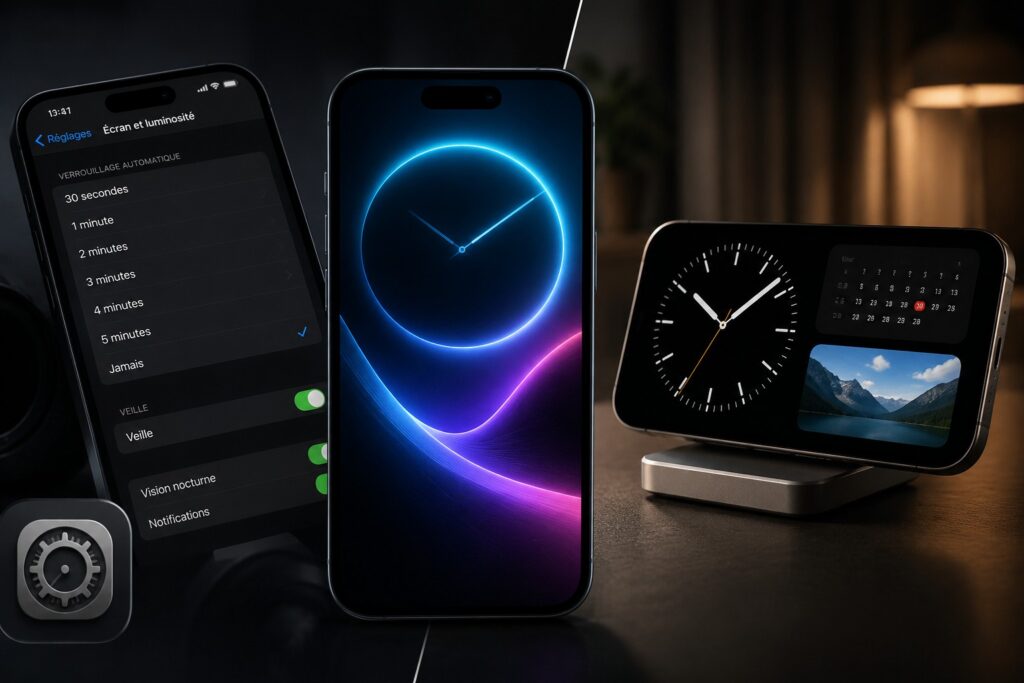
L’écran de votre iPhone s’éteint après 30 secondes et c’est frustrant, notamment pendant une recette de cuisine ou une vidéo YouTube. Ou au contraire, votre iPhone posé en charge affiche une grande horloge colorée toute la nuit et ça vous gêne. Ces deux problèmes portent le même nom mais n’ont absolument pas les mêmes solutions.
La veille sur iPhone, l’écran qui s’éteint ou le mode StandBy, quelle est la différence ?
Deux choses bien distinctes se cachent derrière le mot « veille ». La première est le délai de mise en veille de l’écran, c’est-à-dire le nombre de secondes ou de minutes avant que l’écran s’éteigne automatiquement quand vous n’interagissez plus avec votre iPhone.
La seconde est le mode StandBy, une fonctionnalité disponible à partir d’iOS 17 qui s’active uniquement quand l’iPhone est posé en horizontal sur un chargeur et qui affiche des widgets, une horloge ou des photos en grand format.
Comment modifier le délai avant que l’écran de l’iPhone s’éteigne automatiquement ?
Allez dans Réglages, puis Écran et luminosité, et appuyez sur Verrouillage automatique. Plusieurs durées sont proposées, notamment 30 secondes, 1 minute, 2 minutes, 3 minutes, 4 minutes et 5 minutes.
Sur certains iPhone, l’option Jamais est également disponible. Si cette option est grisée, c’est que votre appareil est géré par une organisation (école ou entreprise) qui a verrouillé ce paramètre à distance.
Comment désactiver complètement le mode StandBy sur iPhone ?
Trouver l’option StandBy dans les réglages iOS
Allez dans Réglages, puis faites défiler vers le bas jusqu’à Veille. Cette section n’existe que sur les iPhone compatibles avec iOS 17 ou une version supérieure. Si vous ne trouvez pas ce menu, votre modèle d’iPhone ne prend probablement pas en charge cette fonctionnalité.
Les cases à décocher selon ce qu’on veut conserver ou supprimer
Dans le menu Veille, le premier interrupteur en haut désactive complètement le mode StandBy. Des options supplémentaires permettent de désactiver uniquement certains éléments, comme l’affichage en rouge la nuit (Vision nocturne) ou les notifications pendant la recharge. Vous pouvez désactiver uniquement ce qui vous dérange sans tout couper d’un coup.
Peut-on régler l’écran de l’iPhone pour qu’il ne se mette jamais en veille ?
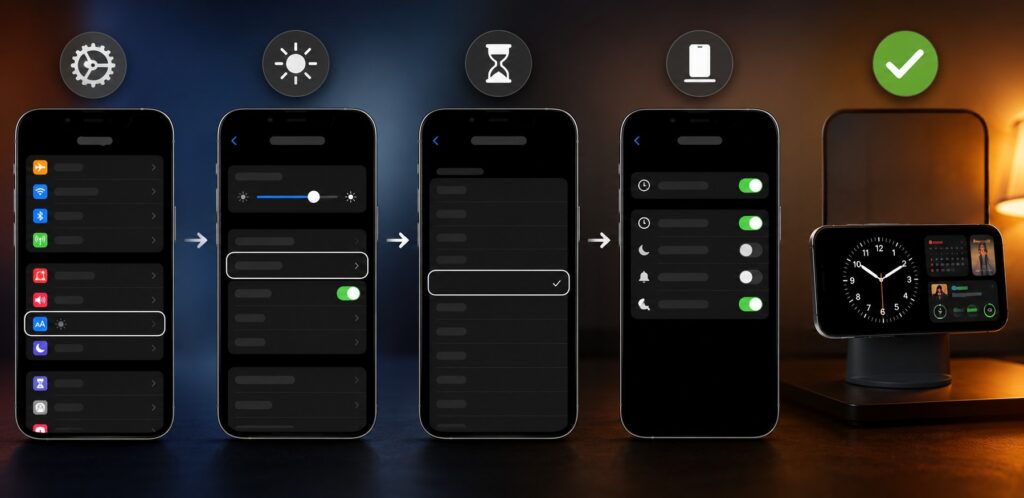
Oui, via Réglages, puis Écran et luminosité, puis Verrouillage automatique, en choisissant Jamais. L’écran reste alors allumé indéfiniment jusqu’à ce que vous l’éteigniez manuellement. Attention cependant, cette configuration consomme beaucoup plus de batterie et peut accélérer l’usure de l’écran sur le long terme.
| Modèle iPhone | Mode StandBy disponible | Version iOS minimum requise | Où trouver l’option |
| iPhone 11 et antérieurs | Non | Sans objet | Option absente |
| iPhone 12 et 12 Pro | Oui | iOS 17 | Réglages > Veille |
| iPhone 13 et 13 Pro | Oui | iOS 17 | Réglages > Veille |
| iPhone 14 et 14 Pro | Oui | iOS 17 | Réglages > Veille |
| iPhone 15 et 16 | Oui avec Always-On | iOS 18 | Réglages > Veille |
Pourquoi la veille se réactive toute seule après chaque mise à jour iOS ?
C’est une frustration que beaucoup d’utilisateurs connaissent. Certaines mises à jour iOS remettent plusieurs paramètres à leur valeur par défaut, notamment les options d’affichage et de veille. Apple ne communique pas systématiquement sur ces réinitialisations, mais elles sont bien réelles sur les versions majeures.
Les réglages les plus souvent réinitialisés par les mises à jour iOS majeures :
- Le mode StandBy qui peut se réactiver après une mise à jour importante vers une version majeure
- La luminosité nocturne (Night Shift) qui revient parfois à son planning par défaut après installation
- Les Modes Focus qui perdent parfois certaines personnalisations au passage à une nouvelle version
- Le Verrouillage automatique qui peut revenir à 30 secondes même si vous l’aviez allongé à 5 minutes
Voici d’ailleurs comment désynchroniser deux iPhone.
Désactiver la veille consomme-t-il vraiment beaucoup plus de batterie ?
Ça dépend très précisément de ce que vous désactivez. Garder l’écran allumé en permanence est ce qui consomme le plus d’énergie. Le mode StandBy, en revanche, est conçu pour consommer très peu.
Comparatif de consommation selon les options de veille actives sur votre iPhone :
- Veille à 30 secondes (réglage par défaut) : consommation optimale, l’écran s’éteint très vite après chaque utilisation
- Veille à 5 minutes : légère augmentation si vous posez souvent le téléphone sans l’éteindre manuellement
- Option Jamais (écran toujours allumé) : consommation importante, peut réduire l’autonomie de 20 à 40% selon les modèles
- Mode StandBy actif pendant la charge : consommation faible, l’écran est en basse luminosité et l’appareil est sur secteur
La veille empêche-t-elle les notifications d’apparaître sur l’écran ?
Non. Les notifications continuent d’apparaître sur l’écran même quand l’iPhone est en veille, l’écran s’allumant brièvement à chaque notification reçue. En revanche, si un Mode Focus est actif (comme Ne pas déranger ou Sommeil), certaines notifications peuvent être filtrées ou silencieuses selon les règles que vous avez configurées. Elles restent disponibles dans le centre de notifications mais n’allument pas forcément l’écran.
Comment faire en sorte que StandBy ne s’active que la nuit et pas en journée ?
Il n’existe pas d’option native pour programmer le mode StandBy sur des horaires précis directement dans ses réglages. Une combinaison intelligente de paramètres permet néanmoins de s’en approcher.
Les réglages à combiner pour automatiser StandBy selon les horaires de la journée :
- Créer un Mode Focus nommé « Nuit » ou « Sommeil » dans Réglages > Mode Focus avec une plage horaire automatique (par exemple de 22h à 7h)
- Pendant ce Focus, configurer des règles qui baissent la luminosité et filtrent les notifications, réduisant l’intérêt visuel du StandBy
- Pour une désactivation totale du mode StandBy en journée, désactivez-le manuellement le matin et réactivez-le le soir dans Réglages > Veille
- Sur les iPhone 15 et 16 avec l’écran Always-On, le StandBy peut afficher en permanence même sans chargeur, selon la configuration choisie dans les réglages
Consultez également comment enlever la mise à jour iOS 26 de son iPhone.