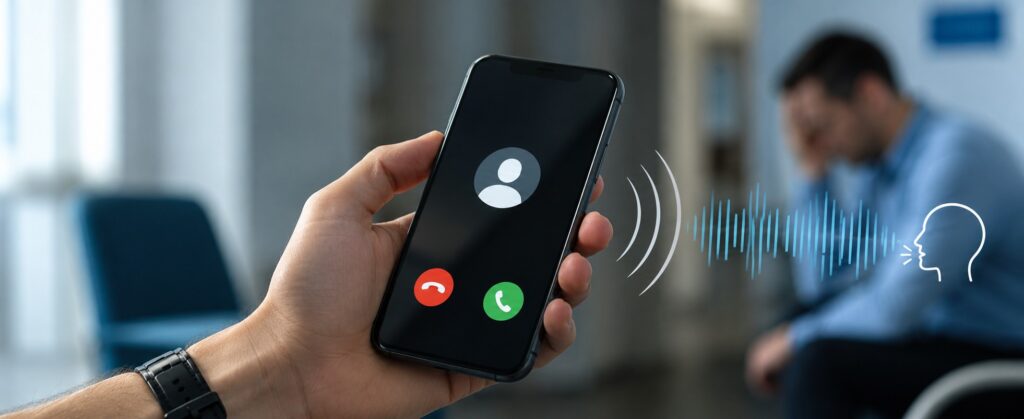
Votre téléphone prononce à voix haute le prénom de votre patron dans la salle d’attente du médecin. Gênant, pour ne pas dire embarrassant. Cette voix, c’est votre assistant vocal qui annonce les appels entrants à votre place. Sur iPhone, c’est Siri. Sur Android, ça peut venir de plusieurs endroits. Et dans tous les cas, la désactivation se fait en quelques appuis.
Pourquoi votre téléphone annonce-t-il les appels à voix haute ?
Cette fonction a été pensée pour rendre les appels plus pratiques quand les mains sont occupées ou quand le téléphone est dans la poche. Sur iPhone, c’est Siri qui prononce le nom de l’appelant. Sur certains Android, l’annonce vient de Google Assistant, de Bixby sur Samsung, ou d’une option d’accessibilité. Utile en voiture avec des mains libres, beaucoup moins bienvenu dans les endroits silencieux.
Ces situations illustrent concrètement pourquoi beaucoup veulent l’arrêter.
- En réunion au bureau, quand l’annonce interrompt une conversation au mauvais moment
- Dans les transports en commun, où toute la voiture de métro entend qui vous appelle
- Chez le médecin, à la pharmacie ou dans n’importe quel endroit calme et public
- Avec des AirPods ou des écouteurs Bluetooth, quand l’annonce est diffusée directement dans les oreilles mais que l’entourage entend quand même
Si le souci ne se limite pas à une annonce trop bavarde et que vous tombez directement sur la messagerie sans même entendre sonner, la cause est différente et mérite une vérification à part.
Comment désactiver l’annonce des appels sur iPhone ?
Via les réglages Siri
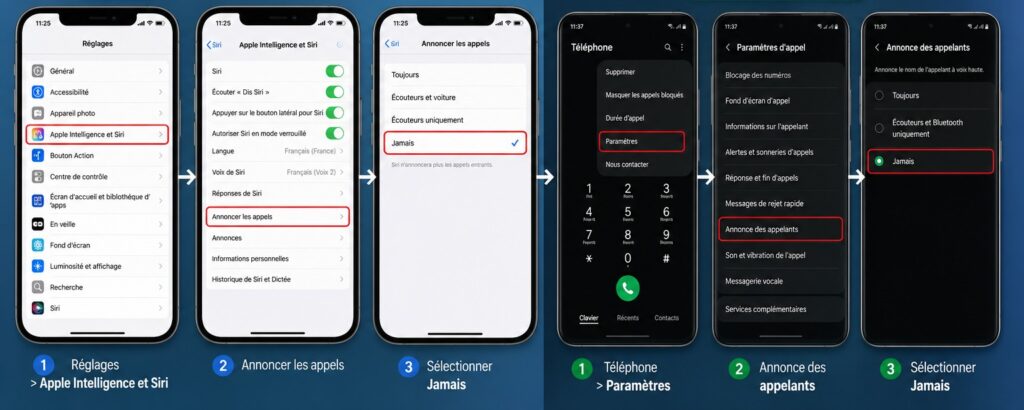
Sur iPhone, l’annonce des appels est une fonctionnalité de Siri. Allez dans Réglages, puis appuyez sur Siri (ou Apple Intelligence et Siri sur les iPhone 15 Pro, 16 et 17). Cherchez l’option Annoncer les appels et appuyez dessus.
Quatre niveaux sont proposés, selon vos préférences.
- Toujours : Siri annonce le nom de l’appelant dans absolument toutes les situations, même sans écouteurs
- Écouteurs et voiture : l’annonce ne se fait que lorsque des écouteurs ou un appareil Bluetooth sont connectés
- Écouteurs uniquement : l’annonce n’est active qu’avec des écouteurs branchés ou connectés
- Jamais : Siri n’annonce plus aucun appel, quelle que soit la situation
Pour faire taire définitivement la voix, sélectionnez Jamais.
Cas particulier avec les AirPods connectés
Les AirPods d’Apple ont leurs propres réglages d’annonce, complètement indépendants des réglages Siri généraux. Si la voix continue malgré le réglage sur Jamais, allez dans Réglages > Bluetooth, appuyez sur l’icône ⓘ à côté de vos AirPods, puis cherchez l’option Annoncer les appels et désactivez-la.
Comment désactiver l’annonce des appels sur Android ?
Sur Samsung Galaxy
Sur les téléphones Samsung, la voix qui annonce les appels peut venir de Bixby, l’assistant vocal de Samsung, ou d’une option dans l’application Téléphone. Ouvrez l’application Téléphone, appuyez sur les trois points en haut à droite, puis allez dans Paramètres. Cherchez une option liée à l’annonce des appelants ou à la lecture des noms à voix haute, et désactivez-la.
Si c’est Bixby qui parle, allez dans Paramètres > Applications > Bixby Voice pour le désactiver. Si le téléphone continue à lire les menus à voix haute au-delà des seuls appels, il est utile de savoir désactiver TalkBack sur Samsung, une fonction d’accessibilité distincte qui peut s’activer par erreur.
Sur les autres marques Android (Google Pixel, Motorola, Xiaomi, OnePlus…)
Sur ces appareils, la voix vient généralement de l’application Téléphone de Google. Ouvrez l’application Téléphone, appuyez sur les trois points en haut à droite, puis allez dans Paramètres > Annonce d’appels (ou Lire les noms des appelants à voix haute). Sélectionnez Jamais pour désactiver complètement la fonctionnalité.
La voix qui annonce les appels est-elle liée à VoiceOver ou à l’accessibilité ?
Sur iPhone, beaucoup confondent l’annonce Siri avec VoiceOver. Ce sont deux choses très différentes. VoiceOver est une fonction d’accessibilité conçue pour les personnes malvoyantes. Elle lit à voix haute tout ce qui se passe à l’écran : les menus, les boutons, les textes, et oui, aussi les noms des appelants.
Si votre iPhone lit absolument tout à voix haute quand vous appuyez sur l’écran, c’est VoiceOver qui est activé, pas l’annonce Siri. Pour le désactiver, allez dans Réglages > Accessibilité > VoiceOver et désactivez-le. La marche à suivre pour désactiver TalkBack sur iPhone repose sur le même principe : couper la lecture vocale directement depuis les réglages d’accessibilité.
Peut-on désactiver l’annonce uniquement en voiture ou avec les écouteurs ?
Oui, et c’est précisément ce que permet l’option Écouteurs uniquement dans les réglages Siri sur iPhone. Avec ce réglage, Siri n’annonce les appels que lorsque vous portez des écouteurs Bluetooth ou des AirPods, et reste silencieux dans toutes les autres situations. C’est un bon compromis pour ceux qui apprécient la fonctionnalité en voiture mais la trouvent déplacée au quotidien.
Que faire si la voix continue d’annoncer malgré la désactivation ?
Plusieurs causes peuvent expliquer ce comportement persistant, surtout après une mise à jour d’iOS ou d’Android.
Ces vérifications règlent le problème dans la quasi-totalité des cas.
- Vérifiez que VoiceOver est bien désactivé dans Réglages > Accessibilité, car il peut lire les noms des appelants indépendamment de Siri
- Vérifiez les réglages spécifiques de vos AirPods ou de votre casque Bluetooth, qui disposent de leurs propres paramètres d’annonce indépendants
- Redémarrez l’iPhone ou l’Android après la modification pour que le changement soit bien pris en compte
- Mettez à jour iOS ou Android, car certains bugs d’annonce vocale ont été corrigés dans les mises à jour récentes
| Problème constaté | Cause probable | Solution |
| La voix annonce encore avec les AirPods | AirPods configurés séparément | Réglages > Bluetooth > AirPods > Annoncer les appels > Désactiver |
| L’iPhone lit tout à voix haute | VoiceOver activé par erreur | Réglages > Accessibilité > VoiceOver > Désactiver |
| Annonce active via CarPlay en voiture | Réglages CarPlay séparés | Paramètres CarPlay > Siri > Annoncer appels > Jamais |
| La voix reste sur Samsung | Bixby ou app Téléphone | App Téléphone > Paramètres > Annonce d’appels > Jamais |