Face ID qui ne reconnaît plus son propriétaire, déverrouillage raté en série, ou simple envie de repartir proprement après un changement d’apparence : réinitialiser Face ID est une manipulation rapide, sans risque, et souvent très efficace. Voici comment procéder correctement.
Pourquoi réinitialiser Face ID plutôt que de le laisser tel quel ?
Ce n’est pas une opération réservée aux pannes graves. Si le visage a changé significativement (longue barbe, nouvelles lunettes, cicatrice, changement de coiffure radical), Face ID peut avoir du mal à reconnaître son utilisateur régulièrement. Une réinitialisation permet d’enregistrer le visage actuel et de retrouver une reconnaissance fiable.
De même, si Face ID a été configuré dans de mauvaises conditions (éclairage médiocre, position incorrecte), recommencer de zéro règle souvent le problème. Les raisons les plus fréquentes de réinitialiser :
- le déverrouillage échoue souvent sans raison apparente ;
- l’apparence physique a changé de façon notable depuis la dernière configuration ;
- Face ID a été configuré par quelqu’un d’autre ou dans de mauvaises conditions ;
- le message « Déplacer l’iPhone légèrement vers le bas » revient trop souvent.
Quels iPhones sont compatibles avec Face ID ?
Face ID nécessite une caméra TrueDepth, introduite pour la première fois avec l’iPhone X. Sont concernés tous les modèles à partir de l’iPhone X, XS, XS Max et XR, puis les séries iPhone 11 à 17, l’iPhone Air et l’iPhone 16e comme l’iPhone 17e. Depuis la date de sortie de l’iPhone 17, la caméra TrueDepth équipe désormais l’ensemble de la gamme actuelle, des modèles standards jusqu’aux versions Pro.
La gamme iPhone SE à bouton Home et Touch ID (le lecteur d’empreinte digitale) n’est en revanche plus commercialisée depuis l’arrivée de l’iPhone 16e, qui a repris ce positionnement d’entrée de gamme en adoptant Face ID. Les rumeurs autour du prix de l’iPhone 18 évoquent même un possible passage de la caméra Face ID sous l’écran, une évolution qui pourrait à terme modifier la procédure de réinitialisation.
Que se passe-t-il quand on réinitialise Face ID ?
L’iPhone efface la totalité des données biométriques enregistrées : l’appareil « oublie » complètement le visage, comme si Face ID n’avait jamais été configuré. Il faudra le scanner à nouveau depuis le début après l’opération.
Photos, contacts, messages, applications et fichiers restent parfaitement intacts. Seule la carte faciale biométrique est supprimée, et l’opération est totalement réversible.
Le tuto pas à pas pour réinitialiser Face ID
Accéder aux réglages Face ID
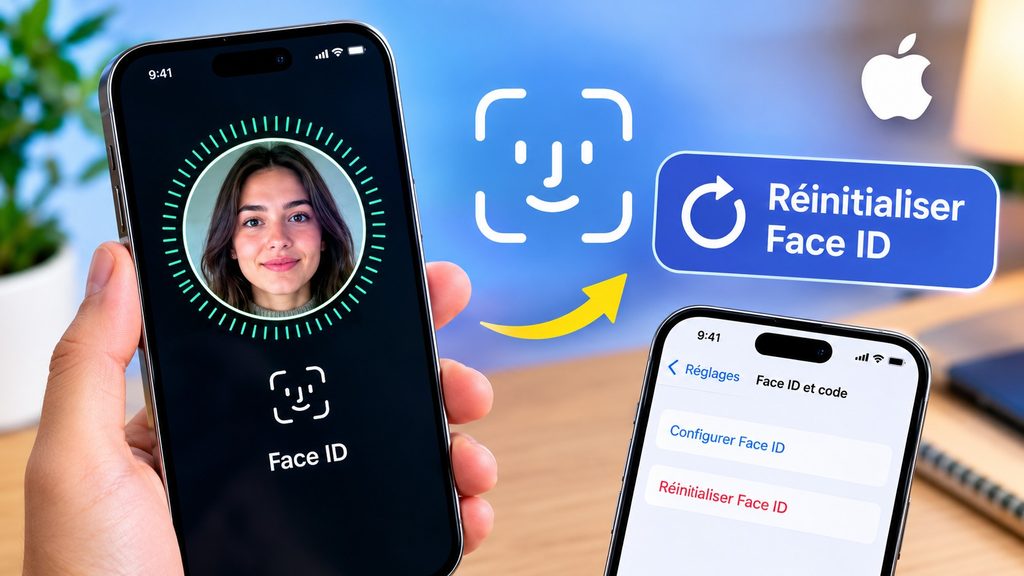
Ouvrir l’application Réglages (icône grise à engrenages), faire défiler jusqu’à « Face ID et code » et saisir le code d’accès habituel : une mesure de sécurité normale.
Supprimer l’apparence enregistrée
Dans le menu Face ID apparaissent « Apparence 1 » et, le cas échéant, « Autre apparence ». Faire défiler jusqu’en bas, appuyer sur « Réinitialiser Face ID » et valider la confirmation demandée. En quelques secondes, toutes les données biométriques sont effacées.
Configurer un nouveau Face ID
Appuyer sur « Configurer Face ID », tenir l’iPhone à bout de bras face à soi, puis suivre les deux rotations de tête demandées par l’interface. Faire cela dans un endroit bien éclairé, sans lunettes de soleil, le visage entièrement dégagé.
| Étape | Action | Durée approximative |
| Ouvrir les réglages | Réglages › Face ID et code | 10 secondes |
| Entrer le code d’accès | Saisir le code PIN | 5 secondes |
| Réinitialiser | Appuyer sur « Réinitialiser Face ID » | 5 secondes |
| Reconfigurer | Scanner le visage, deux rotations | 30 secondes |
| Finalisation | Confirmation automatique par iOS | Immédiat |
Que faire si Face ID ne fonctionne toujours pas après la réinitialisation ?
Un redémarrage forcé peut résoudre des dysfonctionnements persistants : appuyer brièvement sur Volume +, puis Volume -, puis maintenir le bouton latéral jusqu’à l’apparition du logo Apple.
Il vaut aussi la peine de vérifier, dans Réglages › Accessibilité › Face ID et attention, l’option « Exiger l’attention pour Face ID ». La désactiver rend Face ID moins strict pour les personnes qui portent des lunettes ou dont le regard n’est pas toujours dirigé vers l’écran. Ce même sous-menu Accessibilité est aussi celui qui permet de désactiver TalkBack, la fonction de lecture vocale d’écran, pour les personnes qui n’en ont pas l’usage.
Peut-on enregistrer deux visages différents ?
Oui. Apple permet d’enregistrer une « Autre apparence » en plus de l’apparence principale, utile en cas de port régulier de lunettes ou de look changeant. L’option « Configurer une autre apparence » apparaît dans le menu « Face ID et code » une fois la première apparence configurée. Elle ne sert toutefois pas à enregistrer le visage d’une autre personne : elle est conçue pour les propres variations d’apparence de son utilisateur.
Il n’y a aucune limite au nombre de réinitialisations et reconfigurations possibles, sans impact sur les performances de l’iPhone. Pour une configuration optimale : choisir un endroit bien éclairé sans lumière directe dans les yeux, effectuer les rotations lentement et sans s’arrêter, s’assurer que le visage est entièrement dégagé lors du scan, et configurer l’« autre apparence » avec des lunettes si elles sont portées régulièrement.
Réinitialiser Face ID sur iPhone
Réinitialiser Face ID reste l’une des manipulations les plus simples et les plus sûres pour retrouver un déverrouillage fiable sur iPhone.
Que ce soit après un changement d’apparence, un problème de reconnaissance récurrent ou une configuration initiale ratée, la procédure ne prend que quelques minutes et n’affecte jamais les données personnelles stockées sur l’appareil.
En cas de blocage persistant, un redémarrage forcé ou un passage par les réglages d’accessibilité suffit généralement à régler le problème, sans qu’il soit nécessaire de faire appel au service après-vente Apple.