Face ID fonctionnait parfaitement hier soir et ce matin l’iPhone demande le code comme si vous étiez un inconnu. Ce n’est pas un bug aléatoire. Il y a une cause précise derrière, et dans la majorité des cas, vous pouvez la régler sans passer par l’Apple Store.
Face ID a-t-il été désactivé automatiquement par iOS sans que vous le sachiez ?
Les situations qui forcent iOS à suspendre Face ID automatiquement
Apple a intégré dans iOS plusieurs déclencheurs qui désactivent temporairement Face ID pour des raisons de sécurité. Redémarrage de l’iPhone, mise à jour iOS fraîchement installée, cinq tentatives de reconnaissance échouées consécutives : dans tous ces cas, iOS exige le code de déverrouillage avant de permettre à Face ID de reprendre.
L’impact du mode SOS Urgences sur Face ID
Appuyer rapidement cinq fois sur le bouton latéral, ou maintenir simultanément le bouton latéral et un bouton de volume, déclenche le mode SOS Urgences. Ce mode désactive automatiquement Face ID et exige le code pour le réactiver. Si cela s’est produit accidentellement dans une poche ou un sac, c’est probablement la cause.
Le verrouillage après cinq tentatives échouées
Après cinq tentatives Face ID sans succès, iOS bascule en mode code obligatoire. Face ID est suspendu jusqu’à ce que vous déverrouilliez l’appareil avec le code à 6 chiffres. Une fois le code saisi, Face ID reprend normalement.
Le capteur TrueDepth de la caméra frontale est-il obstrué ou encrassé ?
C’est une cause plus courante qu’on ne le pense. Le capteur TrueDepth projette plus de 30 000 points infrarouges pour cartographier votre visage. Il est situé dans la Dynamic Island sur les iPhone 14 Pro, 15, 15 Pro, 16 et 16 Pro, ou dans l’encoche sur les modèles antérieurs.
Voici ce qui peut bloquer physiquement ce capteur et faire échouer Face ID :
- Un protecteur d’écran de mauvaise qualité qui déborde sur la Dynamic Island ou l’encoche
- Des taches de gras, crème solaire ou maquillage sur la partie supérieure de l’écran
- Une coque dont le bord supérieur recouvre partiellement le module TrueDepth
- Une lumière solaire directe et intense qui sature le capteur infrarouge lors de la reconnaissance
Face ID fonctionne-t-il dans certaines applications mais pas dans d’autres ?
Si Face ID déverrouille l’iPhone mais ne fonctionne pas dans une application spécifique comme 1Password, une appli bancaire ou PayPal, le problème ne vient pas de Face ID lui-même. Vérifiez dans Réglages > Face ID et code que la liste des applications autorisées inclut bien l’app concernée.
Le problème vient-il d’une mise à jour iOS récente qui a introduit un bug ?
Identifier la version iOS installée et les bugs Face ID connus
Allez dans Réglages > Général > Informations pour vérifier la version iOS installée. En 2025, les versions iOS 17.4 et iOS 18.1 ont provoqué des bugs Face ID documentés sur certains iPhone 13 et 14. Apple a corrigé ces bugs dans les mises à jour correctives suivantes.
Réinitialiser Face ID sans effacer les données iPhone
Allez dans Réglages > Face ID et code (saisir le code) > Réinitialiser Face ID. Cette action supprime uniquement la cartographie de votre visage, sans toucher à vos données, photos ou applications. Reconfigurez ensuite Face ID depuis zéro.
Attendre un correctif Apple
Si le bug est lié à une mise à jour iOS spécifique, Apple publie généralement un correctif dans les deux à trois semaines. Depuis iOS 16, il n’est plus possible de revenir à une version antérieure d’iOS une fois la fenêtre de signature fermée côté Apple.
Faut-il reconfigurer Face ID entièrement depuis zéro ?
Oui, dans de nombreux cas c’est la solution la plus rapide. Voici la procédure complète de reconfiguration :
- Allez dans Réglages > Face ID et code, saisissez votre code iPhone
- Appuyez sur Réinitialiser Face ID pour effacer l’ancienne cartographie
- Appuyez sur Configurer Face ID et tenez l’iPhone à 25 à 50 cm de votre visage
- Effectuez les deux rotations complètes de la tête en suivant le cercle affiché à l’écran
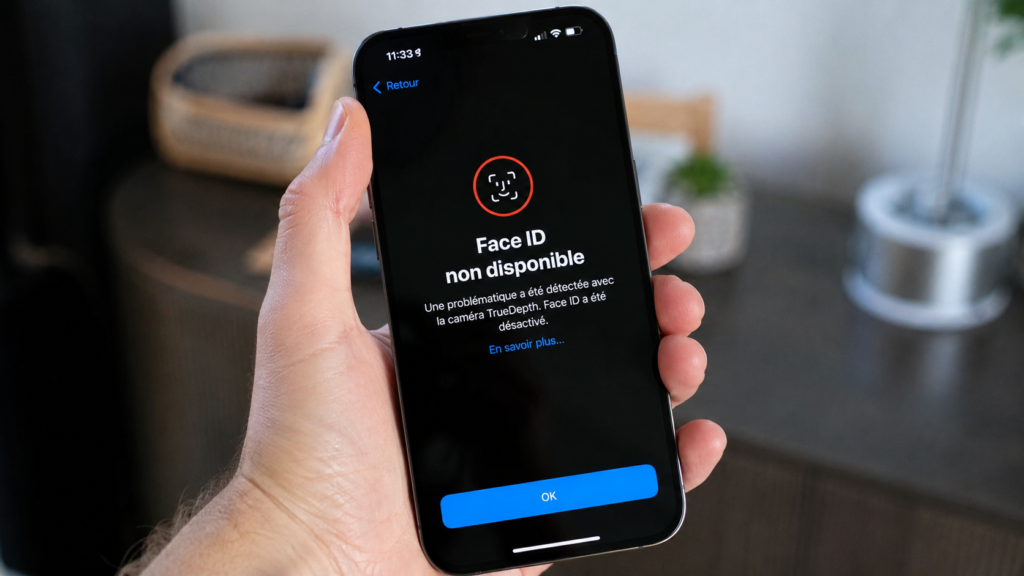
Le message « Face ID non disponible » indique-t-il une panne matérielle sérieuse ?
Oui. Ce message affiché en rouge dans Réglages > Face ID et code indique que le module TrueDepth est défaillant ou non reconnu par iOS. Cela arrive fréquemment après une réparation d’écran effectuée hors SAV Apple officiel, ou après un choc physique sur la partie supérieure de l’écran.
Est-ce que porter des lunettes, un masque ou être dans le noir bloque Face ID normalement ?
Pour les lunettes : Face ID les gère très bien depuis iOS 15, y compris certaines lunettes de soleil teintées. Pour les masques : depuis iOS 15.4, Face ID fonctionne avec un masque si vous avez activé l’option « Face ID avec masque » dans Réglages > Face ID et code. Pour l’obscurité totale : Face ID utilise l’infrarouge et fonctionne sans lumière ambiante.
Faut-il passer par un Apple Store ou Apple Support pour résoudre ce problème ?
Pas systématiquement. Mais certains cas nécessitent obligatoirement une intervention officielle Apple :
- Le message « Face ID non disponible » persiste après réinitialisation et reconfiguration complète
- Face ID n’apparaît pas du tout dans les Réglages sur un iPhone compatible (X ou plus récent)
- L’iPhone a subi une réparation d’écran hors SAV Apple et Face ID a cessé de fonctionner depuis
- Le capteur TrueDepth est visiblement endommagé après une chute
| Symptôme | Cause probable | Solution | Modèles concernés |
| « Face ID non disponible » en rouge | Module TrueDepth défaillant | Diagnostic Apple Store | iPhone X à iPhone 16 |
| Face ID absent des Réglages | Réparation écran hors Apple | Recalibrage ou remplacement | iPhone X, XS, 11, 12, 13, 14 |
| Fonctionne le matin, pas le soir | Lunettes ou lumière ambiante | Ajouter une apparence alternative | Tous modèles Face ID |
| Reconnaît parfois seulement | Capteur encrassé | Nettoyage + reconfiguration | Tous modèles Face ID |
| Demande le code en permanence | 5 tentatives échouées / mode SOS | Déverrouiller avec code, reconfigurer | Tous modèles Face ID |
Que faire quand Face ID ne fonctionne plus ?
Dans la plupart des cas, Face ID refonctionne après un nettoyage du capteur, une reconfiguration ou la saisie du code iPhone. Si le message « Face ID non disponible » reste affiché, le problème de votre Iphone vient probablement du module TrueDepth et nécessite une intervention Apple.