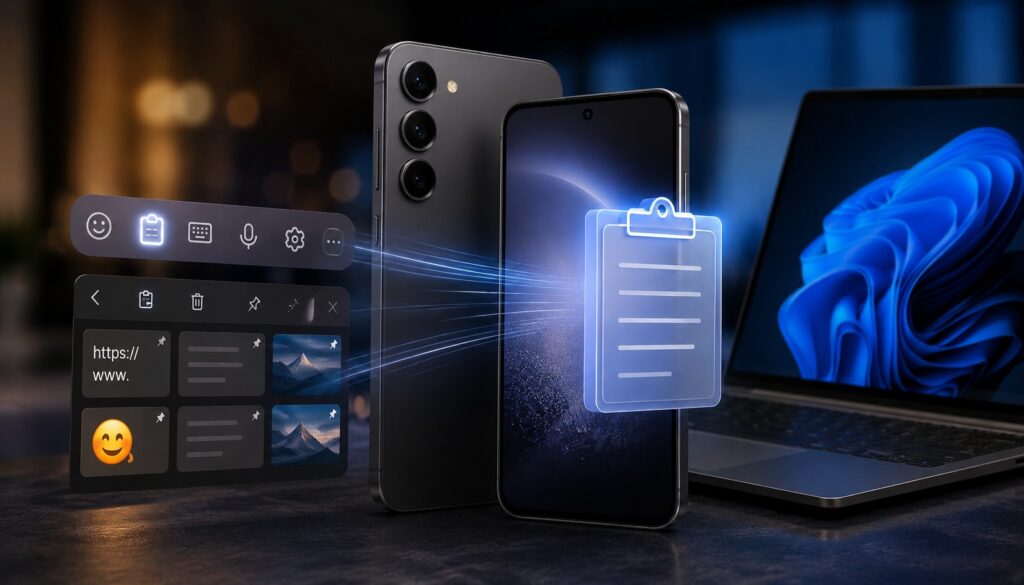
Vous venez de copier un texte important sur votre Samsung Galaxy S23 et maintenant il a disparu ? Pas de panique. Votre téléphone l’a gardé en mémoire. Il suffit de savoir où regarder, et c’est exactement ce qu’on vous explique ici.
Le Samsung Galaxy S23 a-t-il un presse-papier intégré ?
Oui, et il est plutôt complet. Le Samsung Galaxy S23 dispose d’un presse-papier avec historique, directement intégré dans le système sous One UI. Aucune installation n’est nécessaire.
Chaque fois que vous copiez quelque chose, texte, lien ou numéro, le presse-papier l’enregistre automatiquement. Et contrairement à un iPhone, le Galaxy S23 ne garde pas seulement le dernier élément copié. Il conserve plusieurs copies à la suite, ce qui évite bien des situations frustrantes.
Comment accéder au presse-papier sur le Samsung S23 ?
Le presse-papier du Samsung S23 est accessible depuis le clavier de votre téléphone. Il n’y a pas d’icône sur l’écran d’accueil, pas de raccourci dans les paramètres. Voici un résumé des points clés à retenir sur l’accès au presse-papier du Galaxy S23 :
- L’accès principal passe par le clavier Samsung intégré à One UI
- L’icône presse-papier se trouve dans la barre d’outils en haut du clavier
- Samsung Notes offre une alternative en appui long dans la zone de saisie de texte
- Gboard (si installé à la place du clavier Samsung) propose son propre presse-papier séparé
- Aucun accès direct n’existe depuis les paramètres ou l’écran d’accueil du téléphone
Pour ouvrir le presse-papier via le clavier, ouvrez n’importe quelle application avec un champ de texte (Messages, WhatsApp, Gmail…). Appuyez dans le champ pour faire apparaître le clavier Samsung. Regardez la barre d’icônes en haut et cherchez l’icône représentant deux petites feuilles superposées. Appuyez dessus, et l’historique du presse-papier s’affiche immédiatement.
Quelle version de One UI tourne sur le Samsung S23 et est-ce que ça change quelque chose ?
Le Samsung Galaxy S23 est sorti avec One UI 5 et a reçu les mises à jour vers One UI 6 et One UI 6.1. Pour le presse-papier, cela change quelques détails visuels et de performance. Sous One UI 6, l’interface du presse-papier est plus claire, l’épinglage est plus intuitif, et la gestion des éléments a été légèrement améliorée. Le fonctionnement de base reste identique, mais l’expérience est plus fluide sur les versions récentes de One UI.
Le presse-papier du Samsung S23 conserve-t-il longtemps les éléments copiés ?
Par défaut, non. Les éléments non épinglés dans l’historique du presse-papier du Samsung Galaxy S23 sont supprimés automatiquement après environ une heure. C’est une règle commune à tous les Samsung sous One UI.
La durée exacte peut varier légèrement selon la version du système, mais les copies temporaires disparaissent vite dans tous les cas. La solution pour garder un élément plus longtemps, c’est l’épinglage.
Comment épingler un élément dans le presse-papier du Samsung S23 ?
L’épinglage est la fonctionnalité qui permet de conserver un élément dans le presse-papier indéfiniment, sans qu’il soit jamais supprimé automatiquement.
Épingler depuis le clavier Samsung One UI
Ouvrez le presse-papier depuis le clavier Samsung. Appuyez longuement sur l’élément que vous souhaitez garder. L’option « Épingler » s’affiche dans le menu qui apparaît. Confirmez, et l’élément sera désormais marqué d’une petite icône d’épingle. Il restera disponible jusqu’à ce que vous le supprimiez manuellement, peu importe le temps qui passe.
Nombre maximum d’éléments épinglés sur le S23
Le Samsung Galaxy S23 sous One UI permet d’épingler jusqu’à 10 éléments simultanément dans le presse-papier. Si vous atteignez ce quota, il faut d’abord retirer l’épingle d’un élément existant avant d’en ajouter un nouveau. Pour un usage quotidien standard, ces 10 places sont largement suffisantes.
Peut-on stocker des images dans le presse-papier du Samsung S23 ?
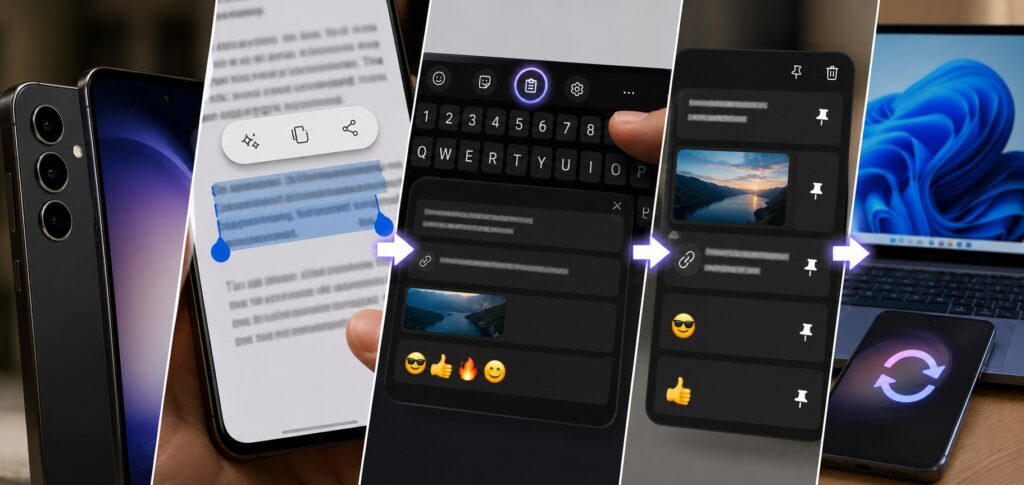
Oui, le presse-papier du Samsung Galaxy S23 n’est pas limité au texte. Voici les types de contenu que vous pouvez y retrouver :
- Du texte brut copié depuis n’importe quelle application installée sur le téléphone
- Des adresses URL copiées depuis Chrome, Samsung Internet ou n’importe quel navigateur
- Des images au format JPG ou PNG copiées depuis la galerie ou le web
- Des extraits de pages web avec mise en forme basique
- Des emojis copiés isolément ou intégrés dans un texte plus long
Les vidéos et les fichiers très lourds ne passent pas par le presse-papier. Ce n’est techniquement pas prévu pour ça.
Le presse-papier du Samsung S23 est-il accessible depuis un ordinateur ?
Pas directement, mais avec les bons outils, oui. Samsung propose deux solutions pour relier le presse-papier du Galaxy S23 à un PC Windows.
| Fonctionnalité | Samsung S23 | Samsung S24 | Samsung S25 |
| Historique du presse-papier | Oui | Oui | Oui |
| Épinglage d’éléments | Oui | Oui | Oui |
| Synchronisation PC via Samsung Flow | Oui | Oui | Oui |
| Version One UI de base | One UI 5 | One UI 6 | One UI 7 |
| Stockage d’images dans le presse-papier | Oui | Oui | Oui |
Samsung Flow est l’application à installer à la fois sur le Galaxy S23 et sur un PC Windows pour synchroniser le presse-papier entre les deux appareils. Une fois connectés sur le même réseau Wi-Fi, vous pouvez copier sur le téléphone et coller sur l’ordinateur, et inversement.
Samsung DeX est une autre option si vous branchez le Galaxy S23 sur un écran externe : dans ce mode, le presse-papier est partagé entre l’interface téléphone et l’interface bureau.
Comment effacer le presse-papier sur le Samsung Galaxy S23 ?
Ouvrez le presse-papier depuis le clavier Samsung. Pour supprimer un élément spécifique, appuyez longuement dessus et tapez l’icône corbeille. Pour supprimer tous les éléments en une seule fois, cherchez l’option « Tout supprimer » disponible en haut de l’interface du presse-papier. Les éléments épinglés ne sont pas supprimés par cette action. Il faut les désépingler manuellement d’abord, puis les supprimer séparément.
Une application tierce peut-elle améliorer le presse-papier du S23 ?
Le presse-papier natif du Samsung Galaxy S23 est suffisant pour un usage courant. Mais pour des besoins plus spécifiques, comme un historique illimité, une organisation par catégories ou une synchronisation avancée avec un PC, des applications du Play Store peuvent compléter ce que propose One UI. Voici les applications disponibles sur le Play Store pour étendre les fonctionnalités du presse-papier du Samsung S23 :
- Clipboard Manager by Infinity pour un historique de copies sans limite de durée ni de nombre
- Clipper pour organiser les textes copiés par dossiers et créer des raccourcis de collage
- 1Clipboard pour synchroniser l’historique du presse-papier entre le S23 et un ordinateur
- Clip Stack pour une interface simple et une consultation rapide de tout l’historique
- Copy Bubble pour accéder au presse-papier depuis une bulle flottante visible en permanence
Ce téléphone figure incontestablement dans la liste des smartphones à recharge sans fil.