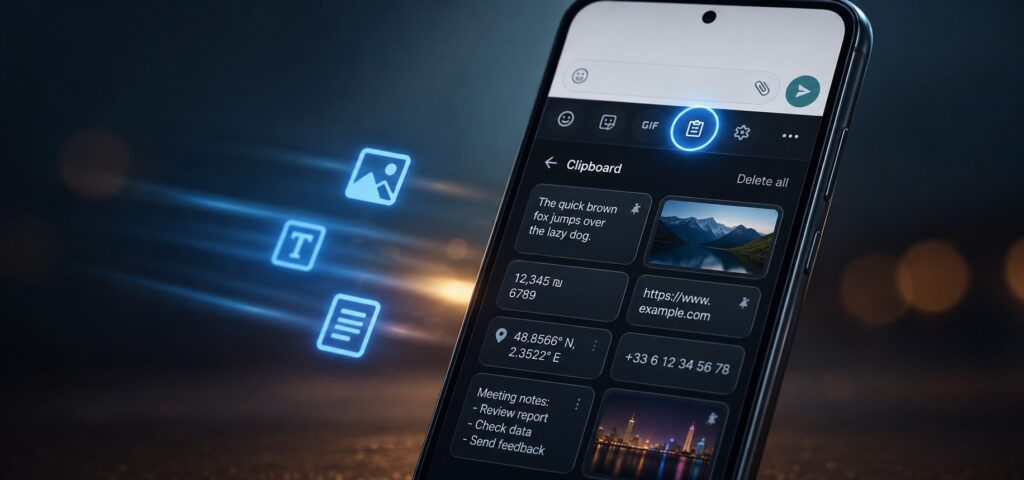
Sur un Samsung Galaxy, le presse-papier ne se trouve ni dans les réglages, ni dans les applications. Il se cache dans un endroit que très peu de personnes pensent à regarder. Et une fois qu’on sait, c’est une évidence.
| Modèle Samsung Galaxy | Version One UI | Presse-papier avec historique |
| Galaxy S21 / S22 | One UI 3 / 4 | Oui |
| Galaxy S23 | One UI 5 / 6 | Oui |
| Galaxy S24 | One UI 6 / 6.1 | Oui |
| Galaxy S25 | One UI 7 | Oui |
| Galaxy A54 / A55 | One UI 5 / 6 | Oui |
| Galaxy A15 | One UI 6 | Oui |
C’est quoi exactement le presse-papier sur un Samsung Galaxy ?
Le presse-papier, c’est un espace de mémoire temporaire intégré dans votre téléphone. Chaque fois que vous appuyez sur « Copier » dans une application, le texte ou le contenu en question est enregistré dans cet espace invisible. Ce qui distingue les Samsung Galaxy d’un iPhone, c’est l’existence d’un historique.
Votre téléphone ne garde pas seulement la dernière chose copiée. Il conserve plusieurs éléments à la suite grâce à One UI, ce qui est très pratique quand on jongle entre plusieurs informations en même temps.
Où se trouve le presse-papier sur un Samsung Galaxy ?
La réponse surprend souvent. Le presse-papier d’un Samsung Galaxy n’est pas accessible depuis les paramètres du téléphone. Il n’y a pas non plus d’application dédiée sur l’écran d’accueil. Il se trouve uniquement dans le clavier de votre téléphone. Voici les endroits où chercher selon votre configuration :
- Via le clavier Samsung natif avec l’icône presse-papier en haut du clavier lors de la saisie de texte
- Via Samsung Notes en faisant un appui long dans la zone de texte d’une note ouverte
- Via Gboard (clavier Google) en appuyant sur l’icône presse-papier dans la barre d’outils du clavier
Vous savez maintenant où trouver le presse-papiers sur Samsung.
Comment ouvrir le presse-papier via le clavier Samsung étape par étape ?
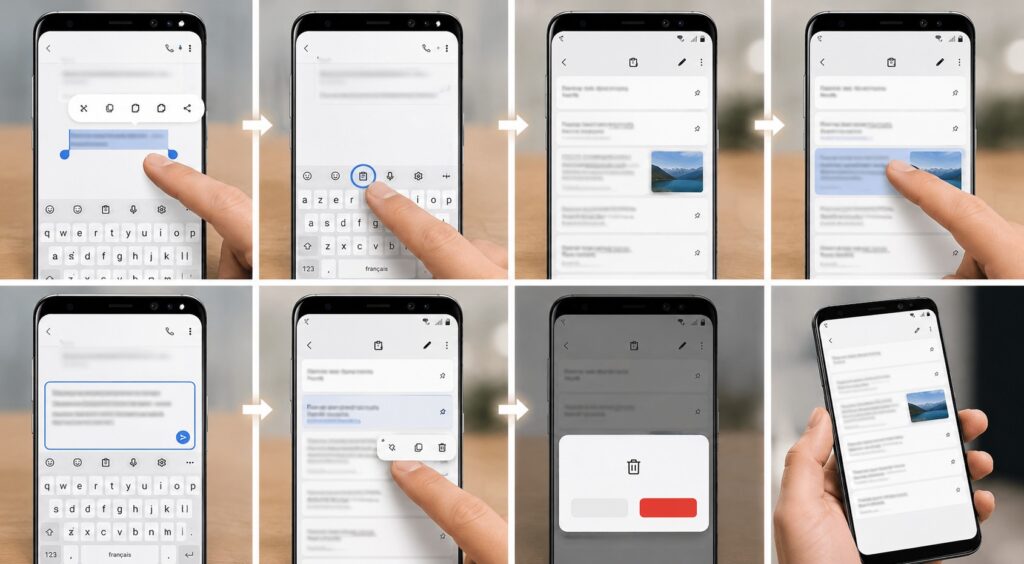
Voici la méthode la plus rapide et la plus utilisée sur les Samsung Galaxy. Ouvrez n’importe quelle application avec un champ de texte : Messages, WhatsApp, Gmail ou Notes. Appuyez dans ce champ pour faire apparaître le clavier Samsung. Une barre d’icônes est visible en haut du clavier.
Cherchez l’icône qui représente deux petites feuilles superposées. C’est l’icône du presse-papier. Appuyez dessus, et l’historique de vos copies s’affiche immédiatement. Vous pouvez appuyer sur n’importe quel élément de la liste pour le coller directement dans le champ de texte.
Si cette icône n’est pas visible, c’est peut-être parce que la barre d’outils est masquée. Cherchez une petite flèche ou un symbole « + » sur le côté du clavier pour afficher toutes les options disponibles.
Est-ce que tous les Samsung Galaxy ont un historique dans le presse-papier ?
Pratiquement oui. Tous les Samsung Galaxy qui tournent sous One UI 3 ou une version plus récente disposent d’un presse-papier avec historique. Cela concerne les modèles à partir du Galaxy S21, ainsi que des gammes A comme le Galaxy A54, le Galaxy A55 et le Galaxy A15. Les très anciens modèles Samsung sous Android 9 ou 10 sans couche One UI personnalisée peuvent ne pas avoir cette fonctionnalité.
Comment retrouver un texte copié depuis plusieurs heures sur Samsung Galaxy ?
C’est possible, mais à une seule condition : avoir épinglé l’élément avant qu’il ne disparaisse. Par défaut, les éléments non épinglés dans l’historique du presse-papier Samsung sont supprimés automatiquement après environ une heure. Voici les étapes pour épingler un élément et ne pas le perdre :
- Ouvrez le presse-papier depuis le clavier Samsung
- Appuyez longuement sur l’élément que vous souhaitez conserver
- L’option « Épingler » apparaît dans le menu contextuel
- Confirmez l’épinglage et l’élément devient permanent dans l’historique
- Une petite icône d’épingle confirme visuellement que l’élément est sécurisé
Un élément épinglé reste dans l’historique indéfiniment, jusqu’à ce que vous le supprimiez manuellement. Jusqu’à 10 éléments peuvent être épinglés simultanément sur la plupart des modèles Samsung Galaxy.
Le presse-papier Samsung Galaxy fonctionne-t-il avec le clavier Google (Gboard) ?
Oui, Gboard (le clavier de Google) propose également l’accès au presse-papier sur les Samsung Galaxy. Ce n’est pas le clavier par défaut sur les appareils Samsung, mais beaucoup d’utilisateurs le préfèrent pour sa légèreté.
Activer le presse-papier dans Gboard
Pour activer le presse-papier dans Gboard, ouvrez le clavier dans n’importe quel champ texte. Appuyez sur l’icône représentant trois petits points ou un « + » en haut du clavier. Cherchez l’option « Presse-papier » et activez-la si ce n’est pas déjà fait. Une fois activé, l’icône presse-papier apparaît dans la barre d’outils et vous pouvez commencer à l’utiliser immédiatement.
Différences entre Gboard et le clavier Samsung natif
Le clavier Samsung sous One UI offre un historique natif plus intégré avec le système du téléphone. Gboard propose également un historique, mais les deux ne sont pas synchronisés entre eux. Un élément copié quand Gboard est actif peut ne pas apparaître dans le presse-papier du clavier Samsung, et inversement.
Le presse-papier Samsung Galaxy accepte-t-il les images copiées ?
Oui. Le presse-papier d’un Samsung Galaxy peut stocker des images copiées depuis la galerie ou depuis le web. Les captures d’écran y apparaissent aussi sans manipulation particulière. En revanche, les fichiers très volumineux comme les vidéos ou les documents lourds ne passent pas par le presse-papier. C’est une limite commune à tous les smartphones actuels.
Comment supprimer un ou tous les éléments du presse-papier Samsung Galaxy ?
Ouvrez le presse-papier depuis le clavier Samsung. Pour supprimer un élément précis, appuyez longuement dessus et sélectionnez l’icône de suppression. Pour tout effacer en une seule fois, l’option « Tout supprimer » est disponible en haut de l’écran du presse-papier. Cette opération est irréversible : les éléments supprimés ne peuvent pas être récupérés. Les éléments épinglés ne sont pas supprimés par cette action et doivent être retirés séparément.
Faut-il installer une application pour mieux gérer son presse-papier Samsung Galaxy ?
Le presse-papier natif des Samsung Galaxy est déjà bien complet pour un usage quotidien standard. Mais pour des besoins plus avancés, comme un historique illimité ou une organisation par catégories, des applications du Play Store peuvent compléter ce que propose One UI. Voici les applications les plus populaires pour enrichir le presse-papier sur un Samsung Galaxy :
- Clipboard Manager by Infinity pour un historique de copies illimité organisé en dossiers
- Clipper pour épingler des textes réutilisables et créer des raccourcis de messages
- Swift Keyboard pour un clavier alternatif intégrant un presse-papier avancé
- Clip Stack pour une interface simple et une consultation rapide de l’historique complet
- Copy Bubble pour accéder au presse-papier depuis une bulle flottante visible en permanence sur l’écran
Voici en revanche comment désactiver TalkBack sur Samsung.