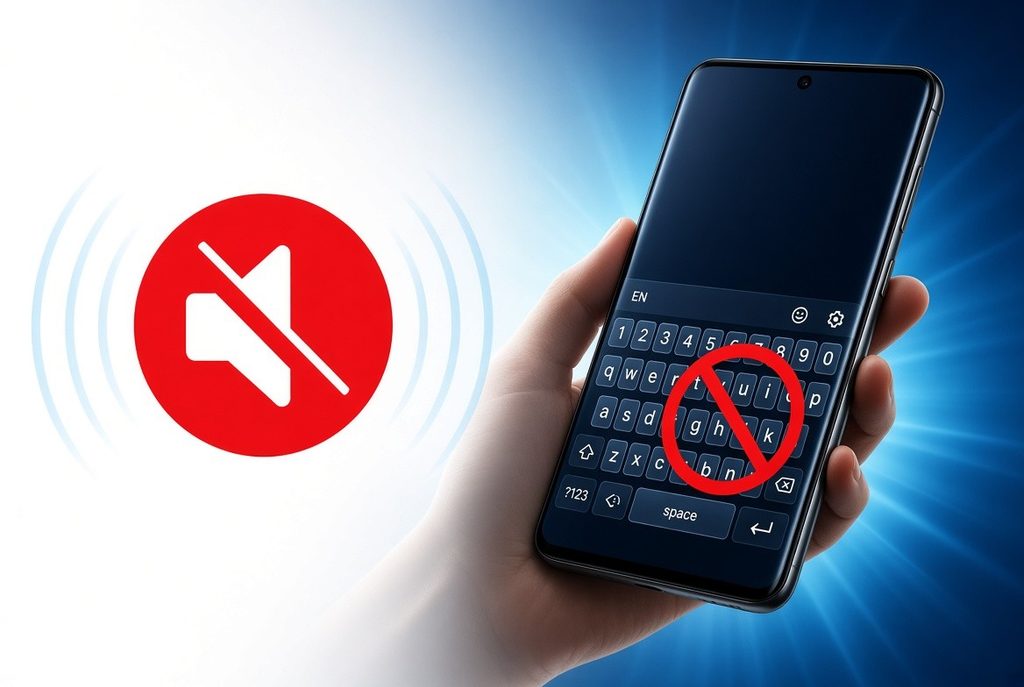
À chaque lettre tapée, une voix lit ce qui s’affiche à l’écran. C’est envahissant, désagréable, et généralement activé par accident en quelques secondes.
Ce problème touche de nombreux utilisateurs Samsung qui ne comprennent pas ce qui s’est passé ni comment revenir en arrière.
La désactivation est en réalité assez simple, à condition de savoir quelle fonctionnalité est en cause.
De quel type de voix s’agit-il exactement sur un clavier Samsung ?
Il faut bien distinguer plusieurs phénomènes qui portent à confusion.
Le premier, de loin le plus fréquent, c’est TalkBack. Sur les anciens Galaxy, ce lecteur d’écran s’appelait « Voice Assistant » (Assistant vocal), avant que Samsung et Google ne fusionnent les deux outils. Il s’agit d’une fonctionnalité d’accessibilité destinée aux personnes aveugles et malvoyantes.
Quand elle est active, ce que vous faites sur le téléphone est lu à voix haute : chaque lettre tapée, chaque menu touché, chaque élément sélectionné. Ce mode change aussi complètement le fonctionnement de l’écran tactile.
Le deuxième, moins intrusif, c’est le retour vocal de saisie. Il ne s’agit pas d’une application à part, mais d’un réglage de TalkBack (le niveau de verbosité) qui détermine si les touches et les mots saisis sont énoncés.
Le troisième, plus rare, c’est la fonction Sélectionner pour écouter. Elle lit à voix haute uniquement les éléments que vous touchez à l’écran.
Cette voix est-elle liée à une option d’accessibilité activée par erreur ?
TalkBack et la lecture à voix haute
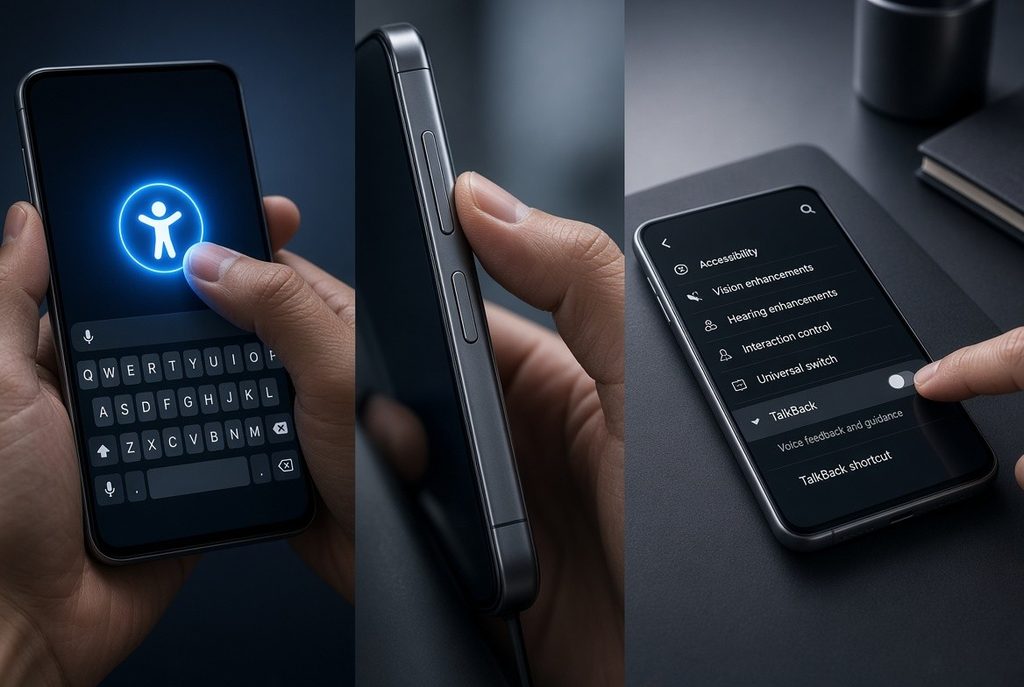
TalkBack s’active souvent sans que l’utilisateur s’en rende compte. La cause la plus courante est le raccourci des boutons de volume : une pression prolongée sur volume haut et volume bas, parfois dans une poche ou un sac, suffit à le lancer lorsque ce raccourci a été activé.
Beaucoup de personnes ne savent d’ailleurs pas où se trouve TalkBack dans les paramètres, ce qui complique la correction.
Un message de confirmation s’affiche au moment de l’activation, mais il passe souvent inaperçu.
Le signe le plus évident que TalkBack est activé : tout ce qui est tapé est lu à voix haute. Pour sélectionner un bouton, il faut désormais appuyer deux fois dessus (le premier appui sélectionne, le deuxième confirme). Pour faire défiler une page, il faut utiliser deux doigts.
C’est ce double appui qui perturbe le plus les utilisateurs.
Le retour vocal de saisie
Ce réglage se trouve dans Paramètres > Accessibilité > TalkBack > Paramètres, sous l’option Niveau de verbosité.
Avec le préréglage « Élevé », toutes les touches saisies sont énoncées. Avec le préréglage « Faible », elles ne le sont pas.
Il est donc possible de garder TalkBack tout en coupant la lecture des lettres, ce qui est bien moins perturbant que le mode complet.
Comment désactiver TalkBack sur un Samsung Galaxy ?
C’est là que beaucoup de personnes bloquent, justement parce que TalkBack modifie le fonctionnement normal de l’écran tactile.
La méthode la plus rapide consiste à appuyer simultanément sur le bouton volume haut et le bouton volume bas pendant 3 secondes. Ce raccourci ne fonctionne que s’il a été activé au préalable, ce qui est généralement le cas quand TalkBack s’est lancé par ce moyen.
Pour désactiver TalkBack via les paramètres, allez dans Paramètres > Accessibilité > TalkBack (ou Assistant vocal sur les anciennes versions de One UI), puis procédez dans cet ordre :
- Touchez une fois l’interrupteur pour le sélectionner.
- Touchez le bouton Désactiver qui s’affiche.
- Tapez deux fois rapidement sur n’importe quelle partie de l’écran pour valider.
Avec TalkBack actif, ce principe du double appui s’applique à toutes les actions : un premier toucher sélectionne l’élément, un double toucher l’exécute.
Une fois la fonction coupée, l’écran répond de nouveau normalement. Un seul toucher suffit alors pour ouvrir une application, valider un bouton ou taper une lettre, et la voix ne se fait plus entendre.
Existe-t-il une option dans le clavier Samsung pour couper cette voix ?
Le clavier Samsung ne contient pas de lecteur vocal. Il propose en revanche des réglages de son et de vibration, accessibles dans Paramètres > Gestion globale > Paramètres du clavier Samsung > Glissement, appui et retour > Retour tactile.
Si la voix lit vraiment tout à l’écran en continu, c’est TalkBack qui est en cause, pas les options du clavier. Ces deux paramètres sont totalement distincts.
Le clavier Samsung regroupe d’ailleurs d’autres outils pratiques, comme le presse-papier Samsung Galaxy, accessible depuis la barre d’outils. Ils n’ont aucun lien avec cette voix.
La saisie vocale Samsung est-elle la même chose que la voix qui lit le texte tapé ?
Non, et c’est une confusion extrêmement fréquente. La liste ci-dessous résume les différences de façon claire.
- Saisie vocale : vous parlez, le téléphone écrit ce que vous dites
- TalkBack : vous tapez, le téléphone lit à voix haute ce que vous faites
- Sélectionner pour écouter : vous touchez un élément, le téléphone le lit
- Retour sonore de clavier : un clic sonore à chaque touche, sans voix
Ces fonctionnalités n’ont rien à voir entre elles. Désactiver l’une n’affecte pas les autres.
Peut-on désactiver uniquement les sons du clavier sans toucher à la voix ?
Oui. Si le problème n’est pas une voix qui parle mais simplement des sons de clics à chaque lettre tapée, rendez-vous dans Paramètres > Gestion globale > Paramètres du clavier Samsung > Glissement, appui et retour > Retour tactile.
Réglez le curseur Son au minimum. Les sons de touches disparaissent, sans affecter le reste du téléphone.
Selon la version de One UI, ce réglage peut aussi se trouver dans Paramètres > Sons et vibrations > Son système, en désactivant l’option liée au clavier Samsung.
| Ce que vous entendez | Nom de la fonctionnalité | Où désactiver |
| Voix qui lit tout à l’écran en continu | TalkBack (Assistant vocal) | Paramètres > Accessibilité > TalkBack |
| Voix qui lit uniquement les touches saisies | Retour vocal de saisie (verbosité de TalkBack) | Paramètres > Accessibilité > TalkBack > Paramètres |
| Voix qui lit ce que vous touchez | Sélectionner pour écouter | Paramètres > Accessibilité |
| Son à chaque touche tapée | Retour sonore de clavier | Paramètres du clavier Samsung > Glissement, appui et retour |
| Voix lors de la navigation dans les menus | Lecteur d’écran actif (TalkBack) | Paramètres > Accessibilité > TalkBack |
Faut-il redémarrer le téléphone après avoir modifié ces paramètres ?
Quand le redémarrage peut aider
Après avoir désactivé TalkBack, il arrive que le comportement de l’écran reste légèrement modifié (double appui encore nécessaire, gestes inhabituels). Un redémarrage n’est pas obligatoire, mais il remet généralement tout en ordre.
Les modifications qui prennent effet immédiatement
Désactiver les sons du clavier ou modifier le niveau de verbosité prend effet instantanément, sans redémarrage nécessaire. Le changement est visible dès la prochaine frappe.
FAQ
Comment empêcher TalkBack de se réactiver tout seul ?
Ouvrez Paramètres > Accessibilité > TalkBack, puis désactivez l’option Raccourci TalkBack. Une pression accidentelle sur les boutons de volume ne lancera plus la fonction.
Je veux garder TalkBack, comment arrêter la lecture de chaque lettre ?
Dans les paramètres de TalkBack, passez le niveau de verbosité sur « Faible ». Les touches saisies ne seront plus énoncées, alors que le reste du lecteur d’écran continuera de fonctionner.
Mon code de verrouillage ne passe plus avec TalkBack, que faire ?
Touchez chaque chiffre une fois pour l’entendre, puis appuyez deux fois pour le valider. Vous pouvez aussi utiliser le raccourci des boutons de volume pour désactiver TalkBack avant de saisir votre code.
La voix continue après la désactivation de TalkBack, pourquoi ?
Vérifiez d’abord que la fonction Sélectionner pour écouter est bien coupée dans Paramètres > Accessibilité. Redémarrez ensuite le téléphone : un résidu de réglage disparaît souvent après un nouveau démarrage.
Comment changer la voix ou la vitesse de TalkBack plutôt que la couper ?
Dans les paramètres de TalkBack, ouvrez les Paramètres de la synthèse vocale. Vous pouvez y choisir la langue, la voix, la vitesse d’élocution et le ton, ce qui rend la lecture plus agréable si vous souhaitez la conserver.
TalkBack est-il dangereux pour mon téléphone ou mes données ?
Non, c’est une fonctionnalité officielle d’Android et de Samsung. Comme tout service d’accessibilité, il a toutefois accès au contenu de l’écran pour pouvoir le lire, ce qui justifie de le désactiver quand vous n’en avez pas besoin.