
Sur votre iPhone 14, le presse-papier n’a pas de bouton, pas de raccourci visible, pas d’historique apparent. Apple fait exprès d’être discret là-dessus. Mais avec les bonnes astuces, vous pouvez en faire bien plus que vous ne l’imaginez.
À quoi sert le presse-papier sur l’iPhone 14 ?
Le presse-papier de l’iPhone 14, c’est la mémoire de transit entre deux applications. Quand vous copiez du texte, un lien ou une image, ça se stocke dans cet espace invisible. Ensuite, vous pouvez le coller ailleurs.
C’est la base du copier-coller, et l’iPhone 14 sous iOS 16 gère ça nativement sans aucune configuration. Le problème principal, c’est qu’il ne garde qu’un seul élément à la fois et ne propose pas d’historique visible, contrairement à un Samsung Galaxy.
Comment copier et coller du texte sur iPhone 14 ?
Il existe plusieurs façons de copier et coller du texte sur l’iPhone 14. Deux méthodes sont particulièrement utiles à connaître au quotidien.
Copier avec un appui long sur le texte
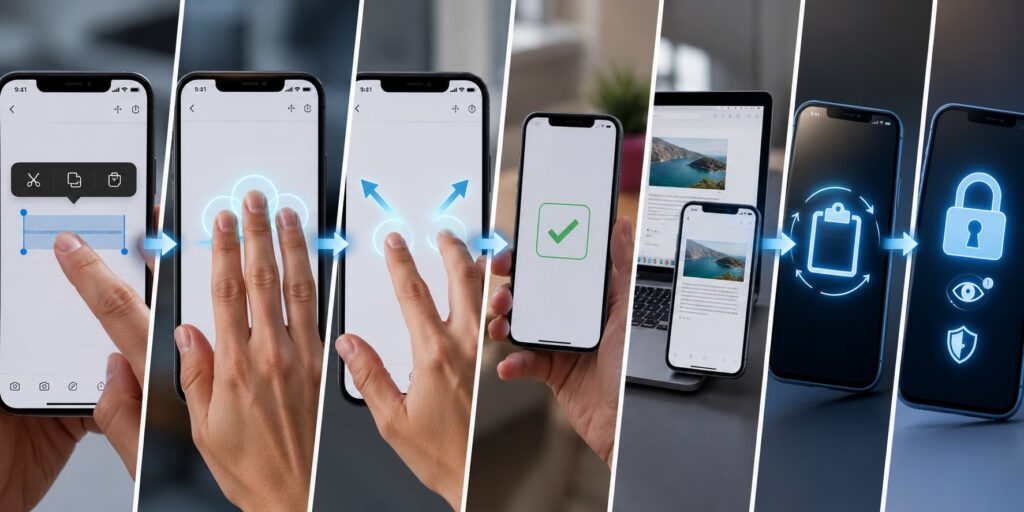
Pour copier un mot ou un passage sur l’iPhone 14, appuyez longuement sur le texte jusqu’à ce qu’une sélection apparaisse. Des petites poignées bleues permettent d’ajuster précisément la sélection. Une barre de menu apparaît au-dessus avec les options « Couper », « Copier » et « Coller ». Appuyez sur « Copier », et le texte est immédiatement enregistré dans le presse-papier.
Coller rapidement avec le geste trois doigts d’iOS 16
iOS 16 a introduit des gestes multi-doigts très pratiques pour les actions de copier-coller. Pour copier rapidement, pincez l’écran avec trois doigts simultanément. Pour coller, faites le mouvement inverse en écartant les trois doigts. Ces gestes fonctionnent dans la plupart des applications texte sur l’iPhone 14 et permettent d’aller beaucoup plus vite qu’avec l’appui long.
| Geste | Action | Compatible iPhone 14 |
| Appui long sur un mot | Sélectionner puis copier | Oui |
| Trois doigts pincés | Copier la sélection | Oui |
| Trois doigts écartés | Coller | Oui |
| Secouer le téléphone | Annuler la dernière action | Oui |
| Double-clic sur un mot | Sélectionner le mot entier | Oui |
L’iPhone 14 conserve-t-il plusieurs éléments copiés à la suite ?
Non. C’est la grande limite du presse-papier natif de l’iPhone 14 sous iOS 16. Dès que vous copiez un nouvel élément, le précédent est écrasé sans possibilité de retour. Pas d’historique, pas de liste des copies précédentes.
Le presse-papier ne contient qu’un seul élément à la fois. C’est une décision de conception d’Apple, qui privilégie la simplicité et la sécurité au détriment de la flexibilité.
Existe-t-il une application pour voir l’historique du presse-papier sur iPhone 14 ?
Oui, plusieurs applications sur l’App Store permettent de contourner cette limitation de l’iPhone 14. Elles capturent automatiquement les éléments copiés et les stockent dans un historique consultable à tout moment. Voici les applications disponibles sur l’App Store pour gérer l’historique du presse-papier sur l’iPhone 14 :
- Pastel pour conserver un historique de tout ce qui a été copié avec une interface claire
- Clipboard Manager Plus pour organiser les copies par catégories facilement
- Copy’Em pour gérer un historique illimité avec recherche et organisation par favoris
- Copied pour synchroniser l’historique entre l’iPhone 14 et un Mac
- PasteNow pour coller instantanément depuis un historique universel sur tous les appareils Apple
Le presse-papier de l’iPhone 14 fonctionne-t-il entre plusieurs appareils Apple ?
Oui, grâce au Presse-papier universel d’Apple. Cette fonctionnalité permet de copier quelque chose sur l’iPhone 14 et de le coller directement sur un Mac ou un iPad, sans manipulation supplémentaire.
Pour que ça fonctionne, le Wi-Fi et le Bluetooth doivent être activés sur les deux appareils, qui doivent être connectés au même compte iCloud. La fonctionnalité Handoff doit également être activée dans les Réglages.
Combien de temps un élément reste-t-il dans le presse-papier de l’iPhone 14 ?
Techniquement, l’élément copié reste dans le presse-papier de l’iPhone 14 tant qu’il n’est pas remplacé par une nouvelle copie ou que le téléphone n’est pas redémarré. Mais en pratique, comme on copie fréquemment des choses différentes, l’élément précédent disparaît vite. Voici quelques astuces pour ne pas perdre un texte important copié sur l’iPhone 14 :
- Collez immédiatement dans une note Apple Notes pour le conserver en sécurité
- Envoyez-le à vous-même par Messages ou par Mail si vous en avez besoin plus tard
- Utilisez l’application Raccourcis pour créer une automatisation qui sauvegarde chaque copie
- Activez une application de gestion du presse-papier comme Copy’Em pour tout conserver automatiquement
- Partagez via AirDrop vers votre Mac ou votre iPad pour retrouver le contenu sur un autre appareil
Consultez aussi : comment supprimer un compte iCloud de l’ancien propriétaire ?
Peut-on copier une image dans le presse-papier de l’iPhone 14 ?
Oui. Le presse-papier de l’iPhone 14 sous iOS 16 accepte les images sans problème. Vous pouvez copier une photo depuis l’application Photos, depuis une page web dans Safari, ou depuis une pièce jointe dans Mail.
Ensuite, vous pouvez la coller dans Messages, Notes ou n’importe quelle application compatible. Les formats JPEG et PNG sont pris en charge nativement.
Comment vider le presse-papier sur iPhone 14 ?
L’iPhone 14 ne propose pas de bouton « vider le presse-papier » dans ses réglages. La méthode la plus simple consiste à copier un espace vide ou n’importe quel texte neutre pour écraser le contenu actuel.
Si vous souhaitez une solution plus propre et automatique, l’application Raccourcis permet de créer une automatisation qui efface le presse-papier en un seul geste depuis l’écran d’accueil.
L’iPhone 14 prévient-il quand une application lit le presse-papier ?
Oui, depuis iOS 14, Apple a mis en place un système de détection qui affiche une bannière de notification en haut de l’écran chaque fois qu’une application accède au presse-papier. Sur l’iPhone 14 sous iOS 16, ce système est toujours actif et plusieurs applications connues ont été prises en flagrant délit.
Voici des applications connues pour avoir accédé au presse-papier sans raison apparente, et ce qui a changé depuis :
- TikTok a été détecté en 2020 en train de lire le presse-papier en continu lors de la saisie de texte
- LinkedIn a également été repéré pour le même comportement sur plusieurs versions de l’application
- Des applications de jeux mobiles ont été signalées pour accéder au presse-papier sans justification
- Depuis iOS 16, toute application doit demander explicitement une confirmation pour coller un contenu copié
- Sous iOS 16 sur l’iPhone 14, une fenêtre de confirmation apparaît quand une application tente de coller depuis le presse-papier de façon inattendue
Voilà comment les plateformes mobiles ont changé l’interaction en temps réel.