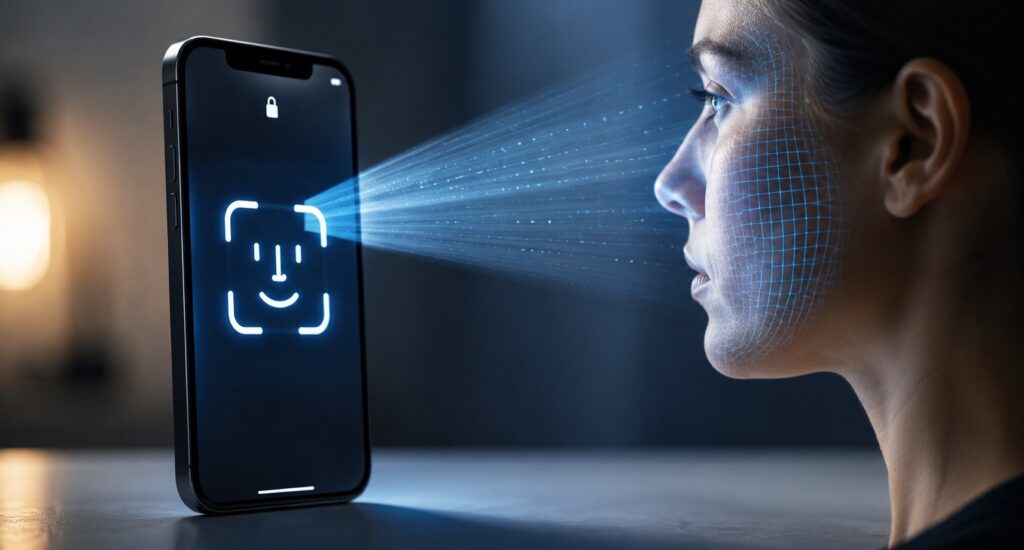
Votre iPhone vous regarde et se déverrouille en une fraction de seconde. Cette technologie, c’est le Face ID. Elle fait partie du quotidien de millions d’utilisateurs depuis l’iPhone X en 2017. Pratique la plupart du temps, pas toujours souhaitée. Il est possible de la désactiver partiellement ou complètement, et de la réactiver à tout moment.
C’est quoi exactement le Face ID sur iPhone ?
Le Face ID est un système de reconnaissance faciale intégré à la caméra frontale de l’iPhone. Il cartographie votre visage en trois dimensions grâce à plusieurs capteurs infrarouge, puis s’en sert pour vous identifier et déverrouiller le téléphone sans que vous touchiez quoi que ce soit. Cette technologie n’est pas disponible sur tous les modèles.
| Modèle iPhone | Face ID disponible | Système de déverrouillage |
| iPhone X, XS, XS Max, XR | Oui | Face ID |
| iPhone 11, 11 Pro, 11 Pro Max | Oui | Face ID |
| iPhone 12, 13, 14, 15, 16, 17 (toutes versions) | Oui | Face ID |
| iPhone SE (2e et 3e génération) | Non | Touch ID (bouton empreinte) |
| iPhone 6, 7, 8 et leurs versions Plus | Non | Touch ID (bouton empreinte) |
Selon les rumeurs disponibles sur le prix et les caractéristiques de l’iPhone 18, le prochain modèle d’Apple devrait conserver cette même technologie de reconnaissance faciale, sans retour au Touch ID.
Le Face ID intervient dans plusieurs situations du quotidien.
- Déverrouiller l’écran simplement en regardant le téléphone
- Confirmer un paiement avec Apple Pay en magasin ou en ligne
- Accéder aux mots de passe enregistrés dans Safari ou dans l’application Mots de passe d’Apple
- Ouvrir les applications bancaires ou les apps qui exigent une vérification d’identité (Revolut, BNP, Crédit Agricole…)
Désactiver le Face ID supprime-t-il toutes mes données de visage ?
Non, pas forcément, et c’est important de distinguer deux choses. Désactiver le Face ID pour certains usages (par exemple pour l’App Store mais pas pour l’écran) laisse les données du visage intactes dans le téléphone. En revanche, choisir Réinitialiser Face ID efface définitivement toutes les informations enregistrées. Pour le réactiver ensuite, il faut recommencer toute la configuration depuis le début.
Comment désactiver complètement le Face ID sur iPhone ?
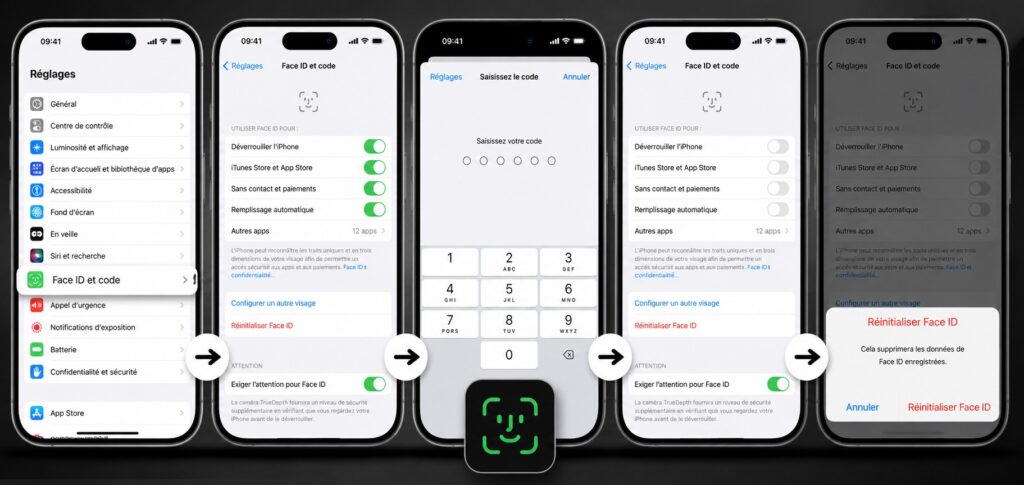
Depuis les Réglages Face ID et code
Le chemin est identique sur tous les iPhone compatibles, qu’il s’agisse d’un iPhone 12, d’un iPhone 15 ou d’un iPhone 17. La manipulation ne prend pas plus d’une minute.
Ces étapes permettent de désactiver le Face ID en toute sécurité.
- Ouvrez Réglages sur l’iPhone (l’icône grise avec une roue dentée)
- Appuyez sur Face ID et code
- Saisissez votre code à 4 ou 6 chiffres, c’est votre code de secours habituel
- Désactivez les curseurs un à un selon vos besoins (Déverrouillage iPhone, Apple Pay, App Store, Mots de passe)
- Ou appuyez sur Réinitialiser Face ID pour tout effacer d’un coup
Réinitialiser le Face ID : ce que ça change réellement
Réinitialiser le Face ID efface entièrement la carte 3D de votre visage enregistrée dans l’iPhone. Après cette manipulation, le Face ID ne fonctionne plus du tout. Vous devrez saisir votre code à chaque déverrouillage. Si vous souhaitez réactiver le Face ID plus tard, il faut aller dans Réglages > Face ID et code > Configurer Face ID et refaire le scan complet de votre visage.
Peut-on désactiver le Face ID uniquement pour certaines applications ?
Applications Apple (App Store, Wallet, Safari…)
Dans les réglages Face ID, chaque usage dispose de son propre curseur. Vous pouvez désactiver le Face ID uniquement pour les paiements Apple Pay tout en le gardant actif pour déverrouiller l’écran. Chaque option est indépendante.
Applications tierces comme les apps bancaires ou les réseaux sociaux
Certaines applications téléchargées depuis l’App Store utilisent aussi le Face ID pour l’authentification. Pour désactiver cette option sur une application précise, allez dans Réglages > Face ID et code > Autres apps, puis désactivez le Face ID pour l’application souhaitée (votre banque, Instagram, WhatsApp…).
Comment désactiver le Face ID rapidement sans aller dans les réglages ?
Il existe une astuce rapide que peu d’utilisateurs connaissent. En appuyant cinq fois de suite rapidement sur le bouton latéral de l’iPhone, le téléphone demande le code et désactive temporairement le Face ID. Le Face ID se réactivera automatiquement la prochaine fois que vous entrez votre code. Cette astuce prend deux secondes.
Ces situations montrent dans quels cas ce raccourci est particulièrement utile.
- Avant de passer le téléphone à quelqu’un d’autre pendant quelques minutes
- Dans les situations où vous préférez que personne ne puisse déverrouiller l’appareil avec votre visage
- En cas de problème de reconnaissance, un maquillage très prononcé, un masque ou un chapeau qui couvre une partie du visage
Que faire si on a oublié son code et que le Face ID ne fonctionne plus ?
C’est la situation la plus délicate, et Apple ne propose pas de solution simple. Si le Face ID échoue et que le code est oublié, l’accès à l’iPhone devient très compliqué, un scénario proche de celui rencontré lorsqu’il faut débloquer un iPhone trouvé sans connaître les identifiants du propriétaire. La seule option fiable est de connecter l’iPhone à un ordinateur avec iTunes (sur PC Windows) ou via le Finder (sur Mac), puis de passer en mode de récupération pour réinitialiser complètement l’appareil. Cette manipulation efface toutes les données.
Si une sauvegarde récente existe sur iCloud ou sur l’ordinateur, il sera possible de récupérer les données après la réinitialisation. Si l’iPhone provient d’un achat d’occasion, il est aussi essentiel de vérifier que le compte iCloud de l’ancien propriétaire a bien été supprimé avant de le configurer à nouveau. En cas de doute, se rendre dans un Apple Store ou contacter le support Apple reste la meilleure option.